Schizzi, solidi e misure
Scegli il piano o una faccia, disegna, quota, estrudi e modifica. Materiali e finiture rendono leggibile il progetto.
DIMA · COME FUNZIONA

Video brevi mostrano installazione, configurazione e attività quotidiane, passo dopo passo.


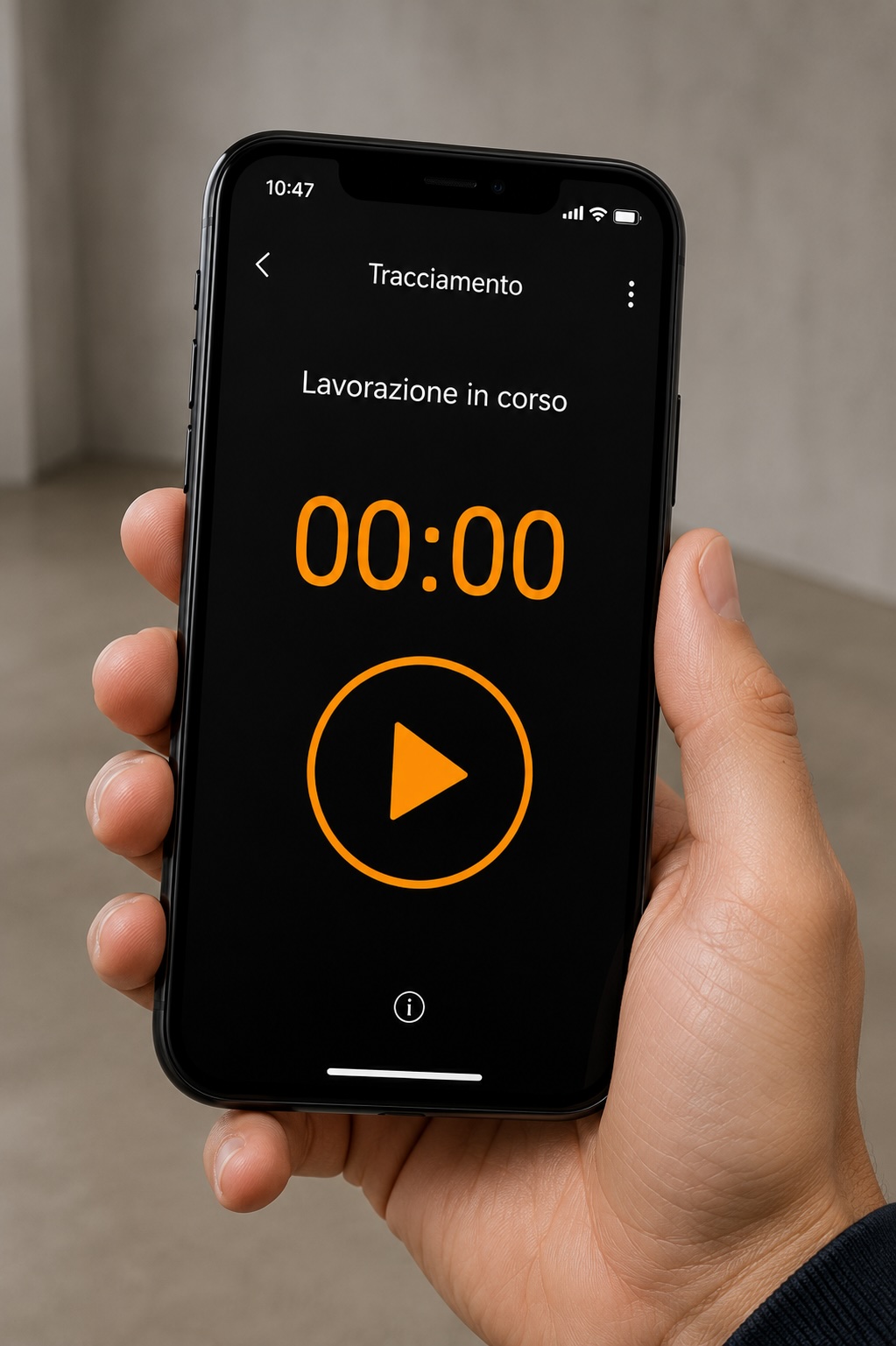
Il cronometro registra il tempo di chi sta realmente svolgendo il lavoro.
Rilievo e prime foto sul campo. Il contesto viene fermato prima che cambi.
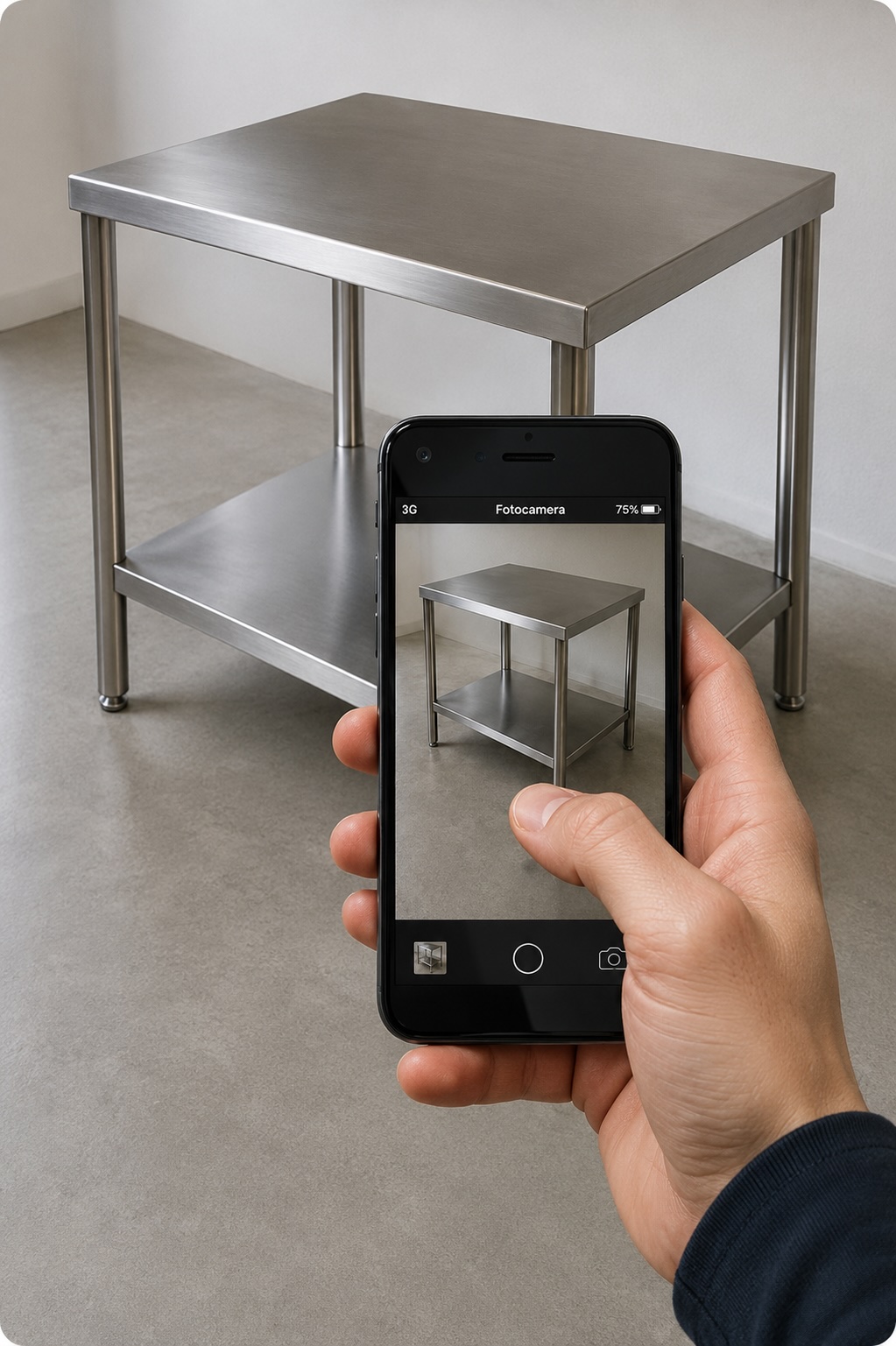
Tempi, fotografie e note nascono durante il lavoro. Aggiungi i dettagli quando servono e completa la scheda con calma: l’esperienza rimane documentata.
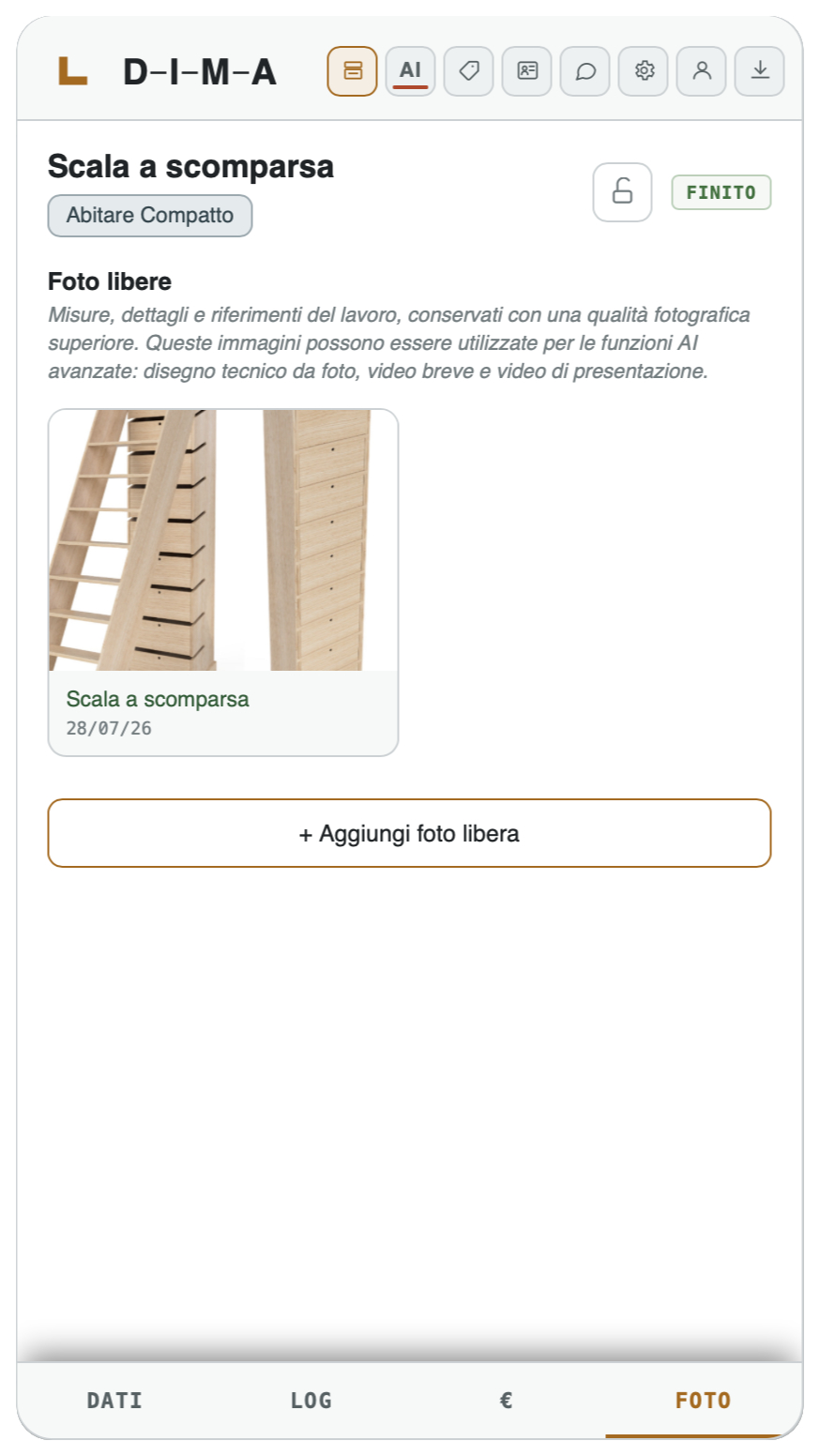
Lavorazione e trasformazione del materiale. Il tempo continua a scorrere.
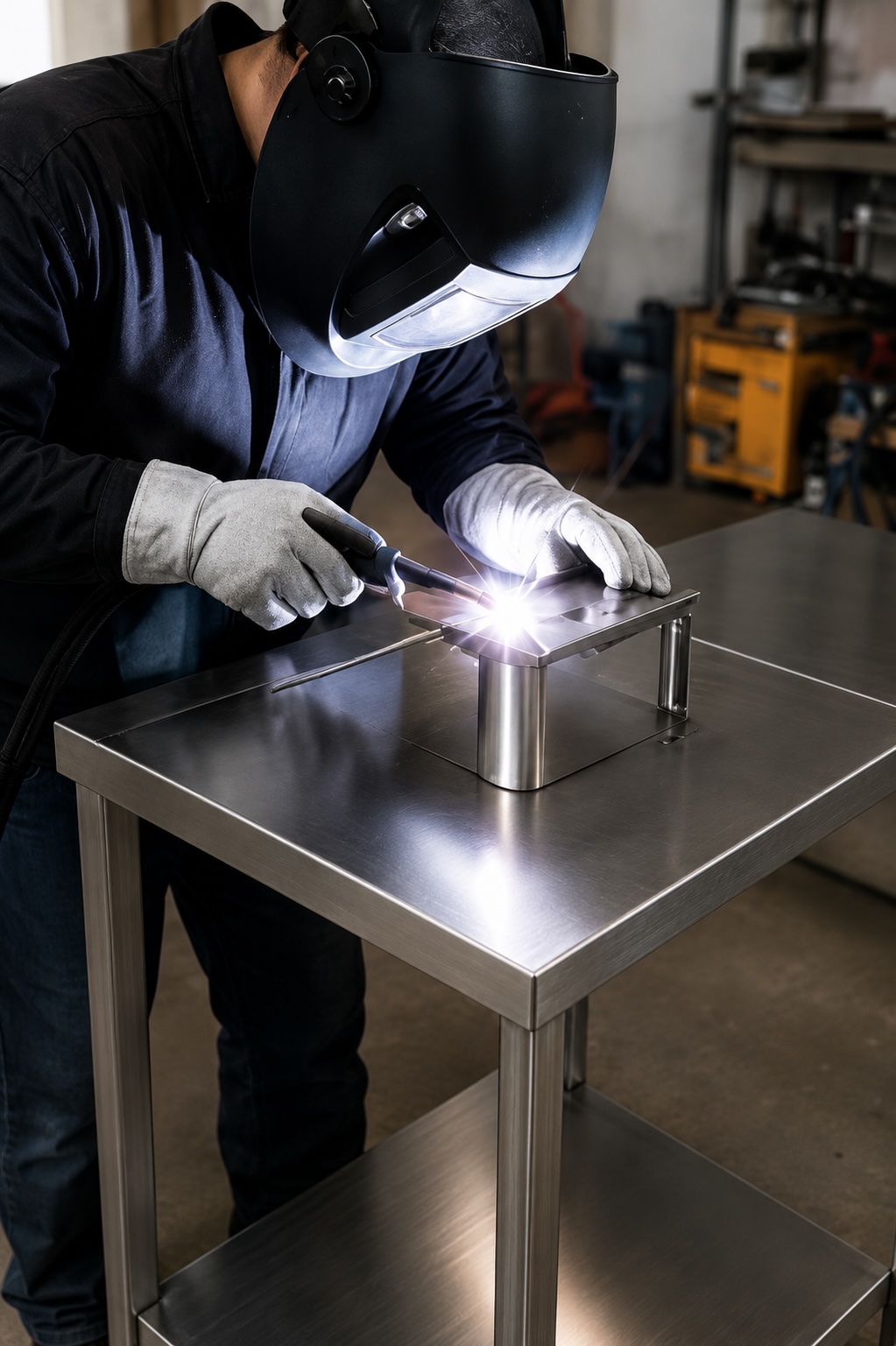
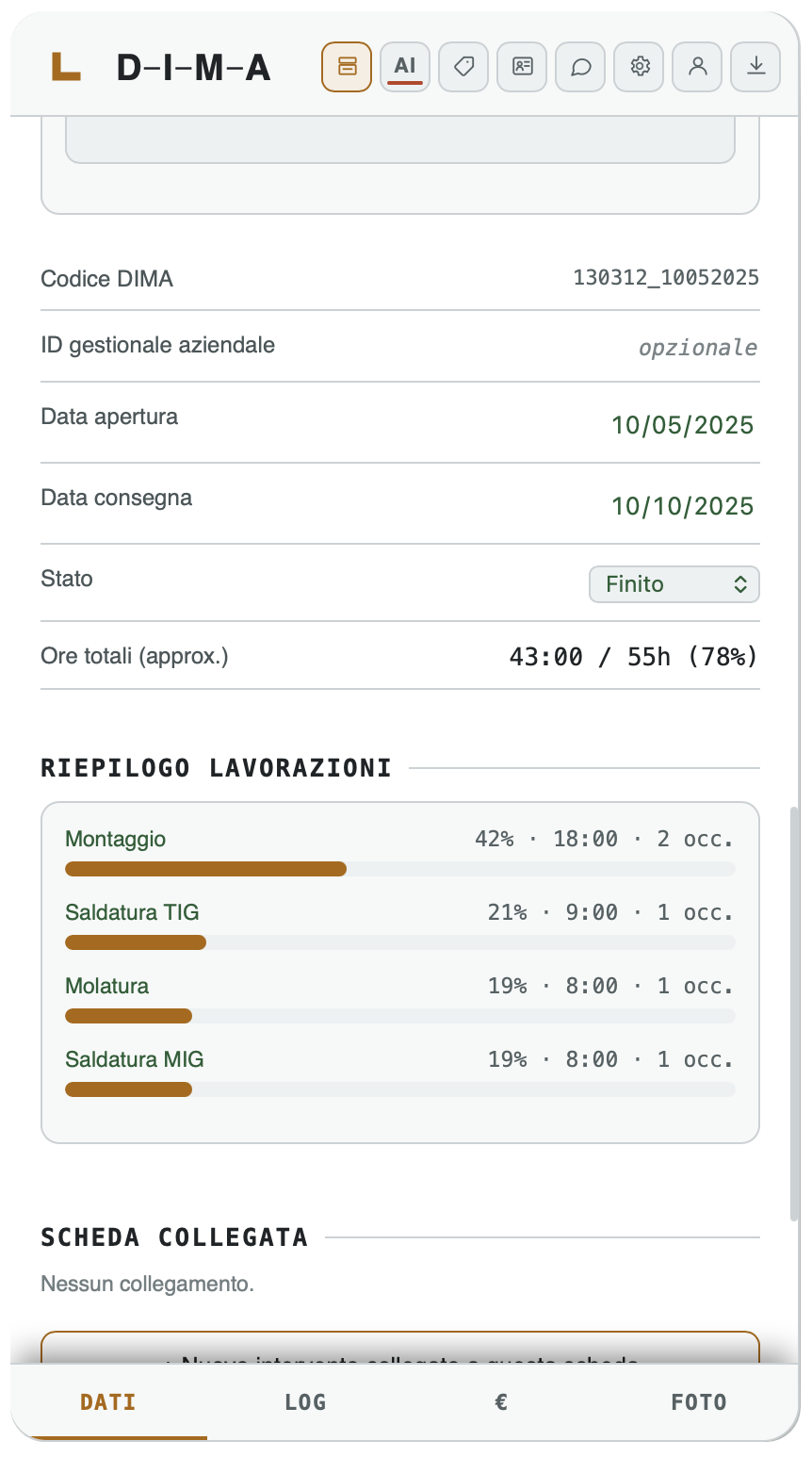
Pensata prima per chi lavora e poi per l’ufficio.
Apri un progetto dalla scheda, costruisci schizzi e solidi e riprendilo quando serve. Il disegno e la modellazione sono funzioni locali, utilizzabili anche senza AI.
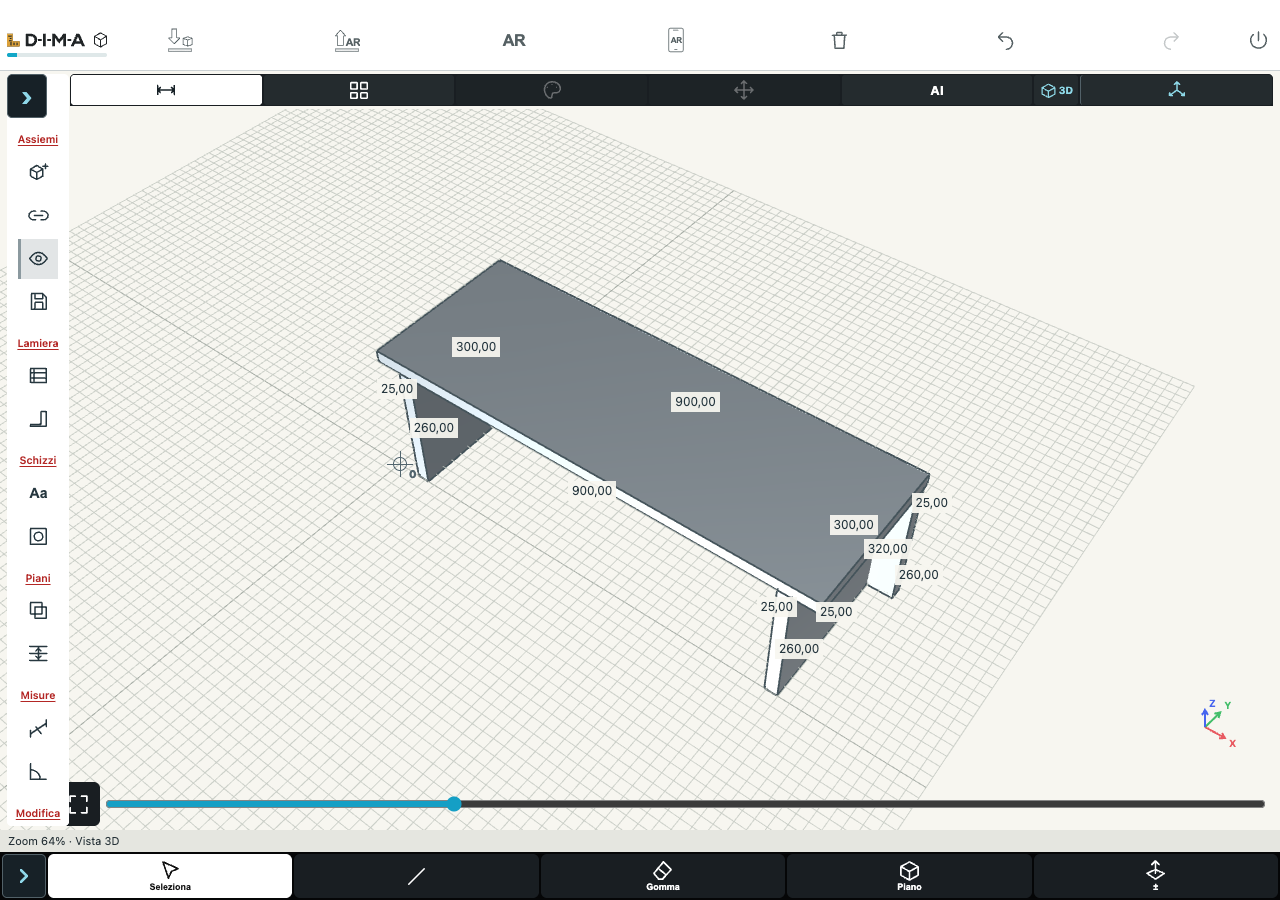
Scegli il piano o una faccia, disegna, quota, estrudi e modifica. Materiali e finiture rendono leggibile il progetto.
Imposta spessore, raggio e regole di sviluppo; crea le flange e ottieni lo sviluppo piano.
Collega documenti DIMA completi. Usa giunti rigidi, di rotazione, scorrimento e concentrici per posizionare e provare i componenti.
I riferimenti si modificano nel documento originale e si aggiornano nell’assieme. Il contatto arresta lo scorrimento sugli ostacoli scelti; non è una simulazione fisica generale.
Con i dati del materiale, DIMA calcola quantità, peso e costo dei componenti. La distinta si esporta in CSV e PDF.
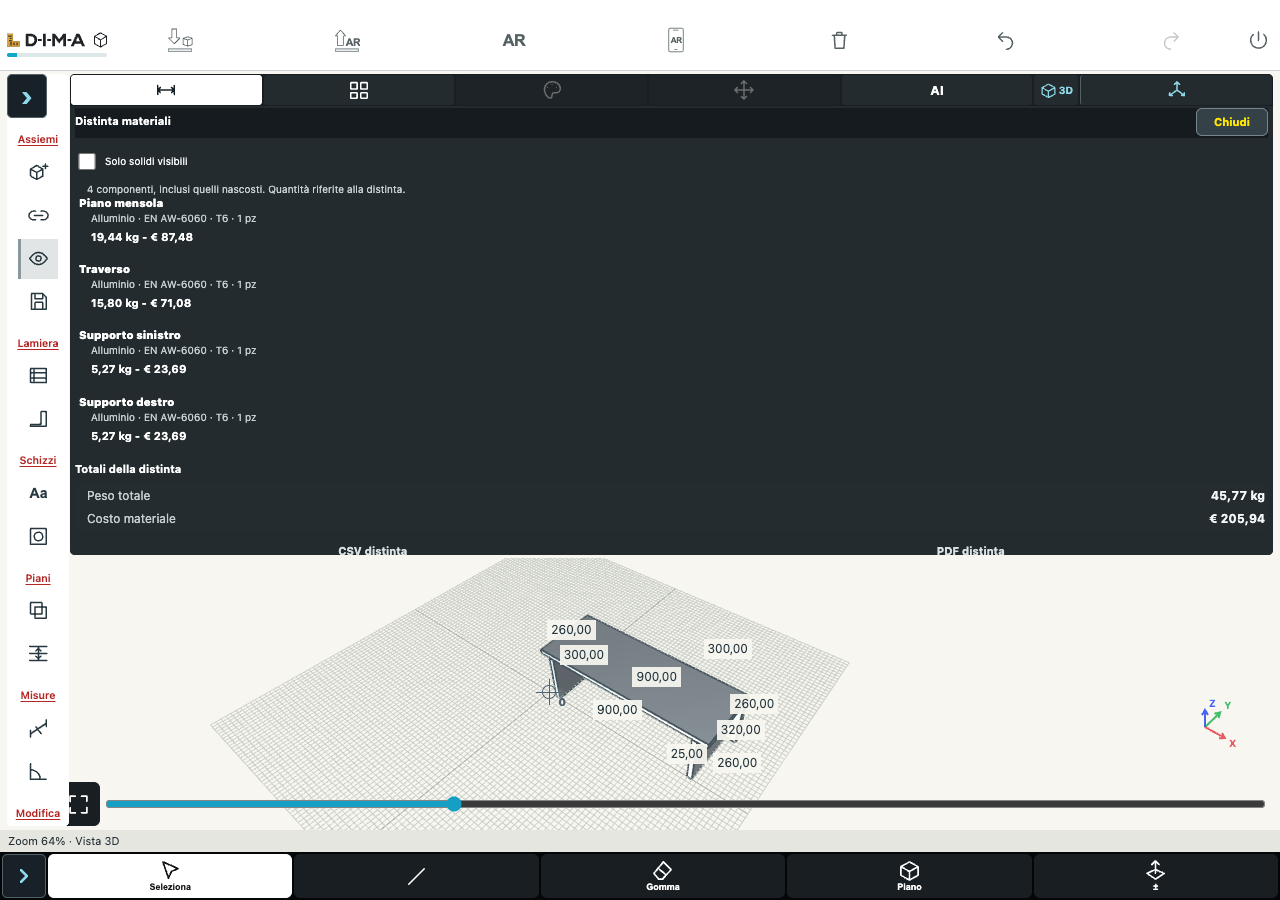
Il materiale fisico determina i dati di peso e costo. Colore e texture descrivono la finitura e restano distinti.
Trasferisci il contributo CAD ai materiali della scheda/offerta quando lo decidi tu, con un comando esplicito.
Su smartphone, tablet e computer.
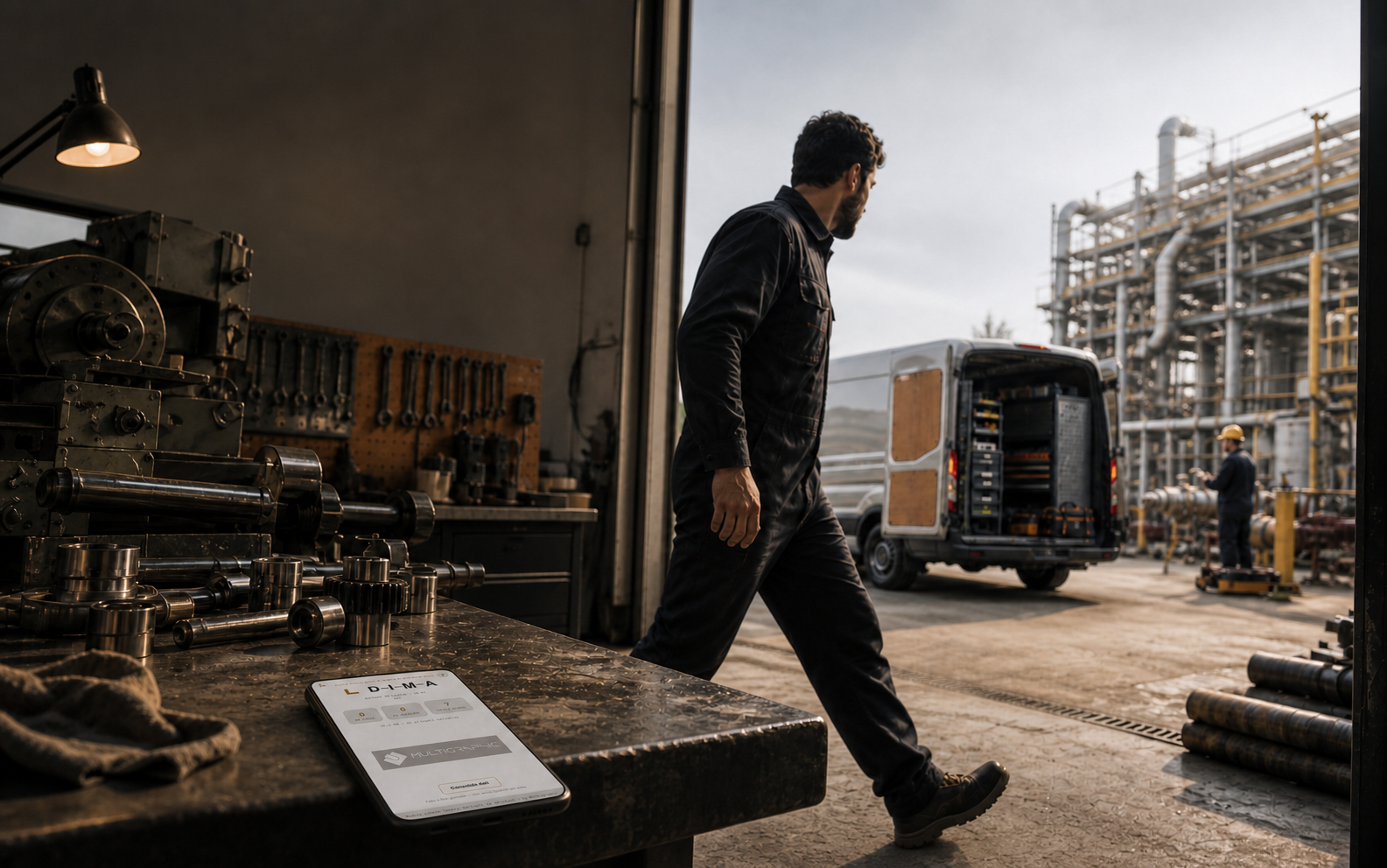
DIMA non utilizza un archivio cloud proprietario Multigraphic. Backup, conservazione e trasferimento dei dati restano responsabilità dell’utilizzatore.
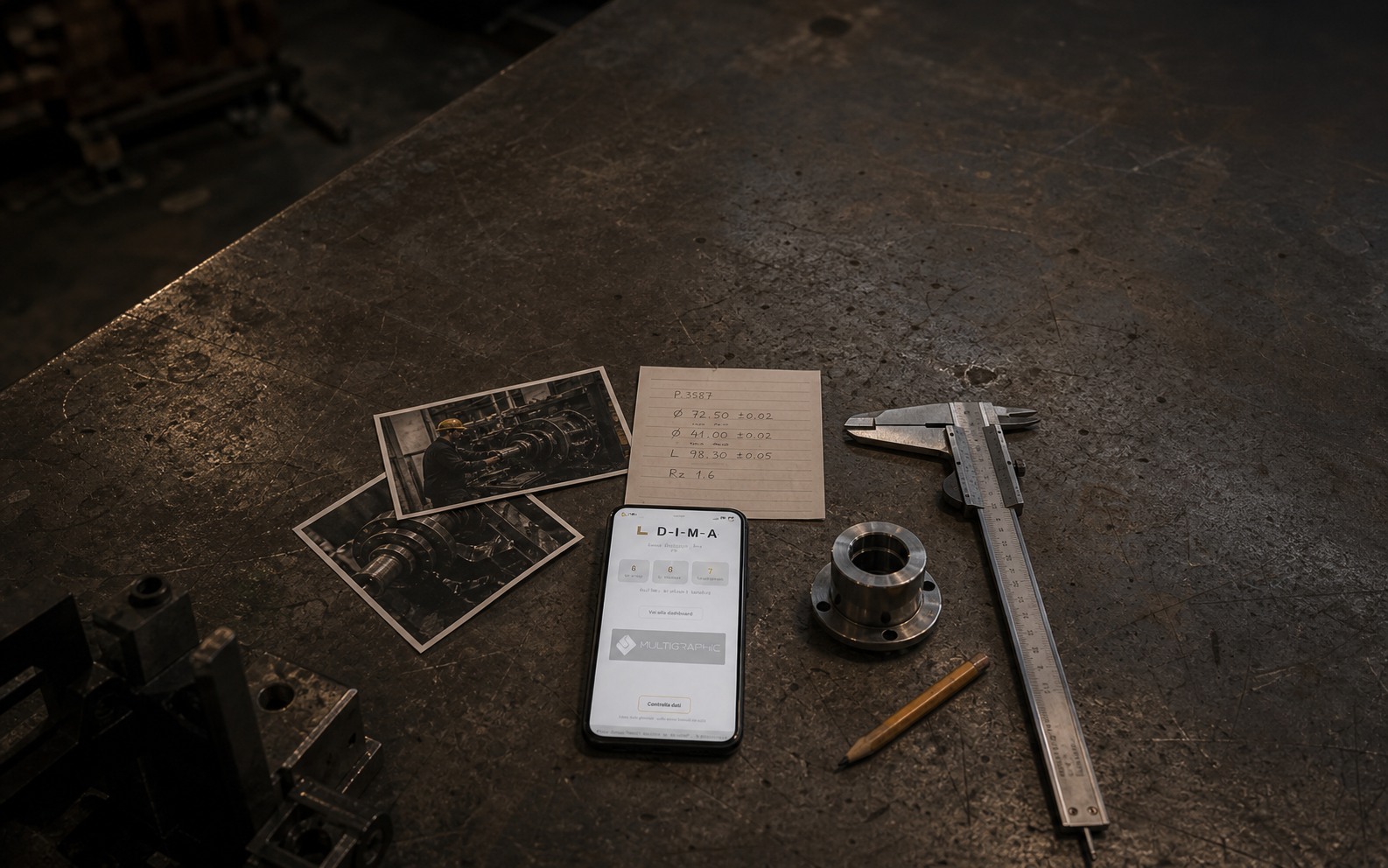
Foto, note e video sono pronti da condividere o da usare in seguito.
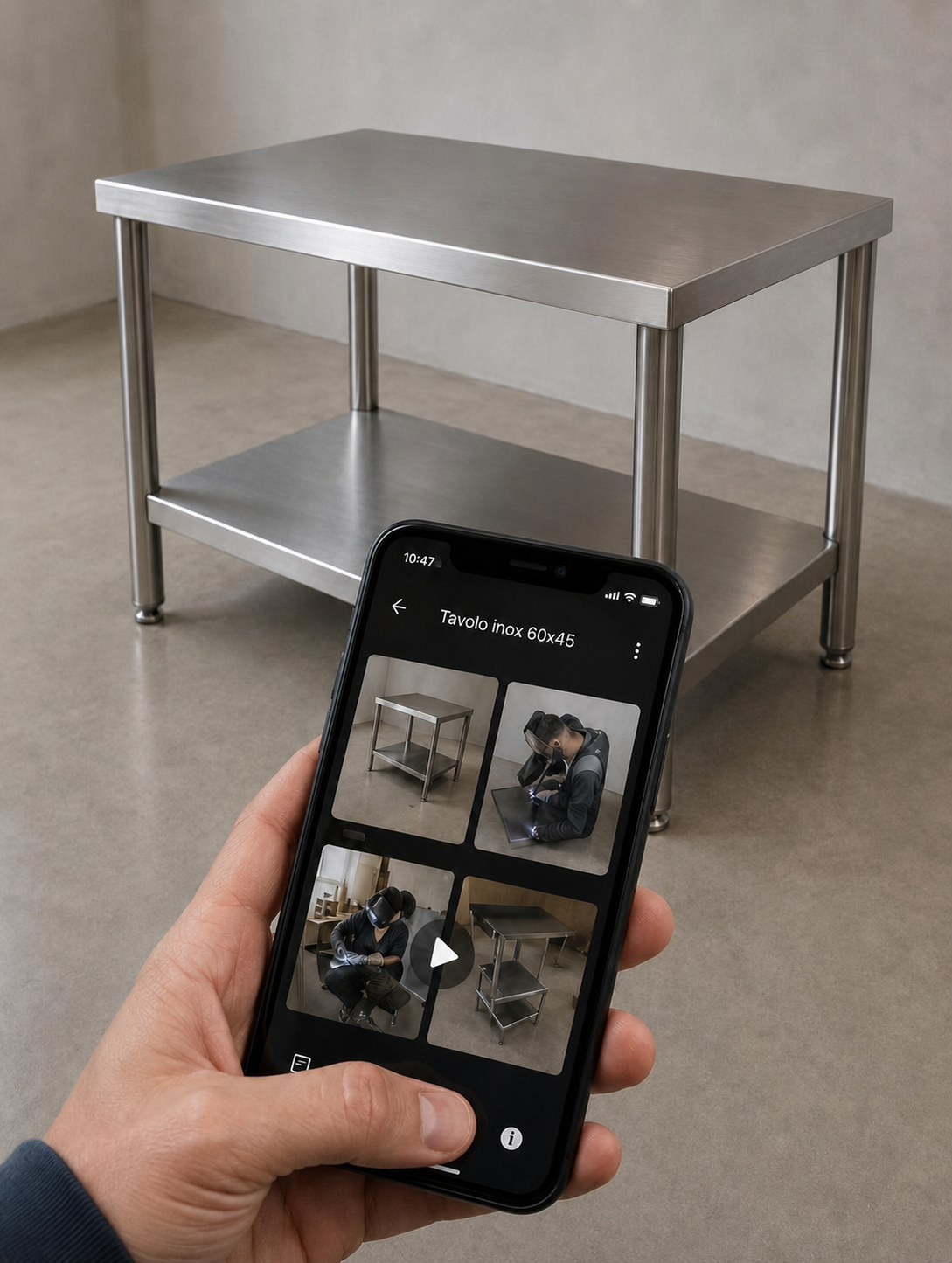
Durata, immagini e osservazioni rimangono collegate al lavoro.
Prepara dati aziendali e preferenze, distribuiscili alle postazioni e associale tramite QR Code.
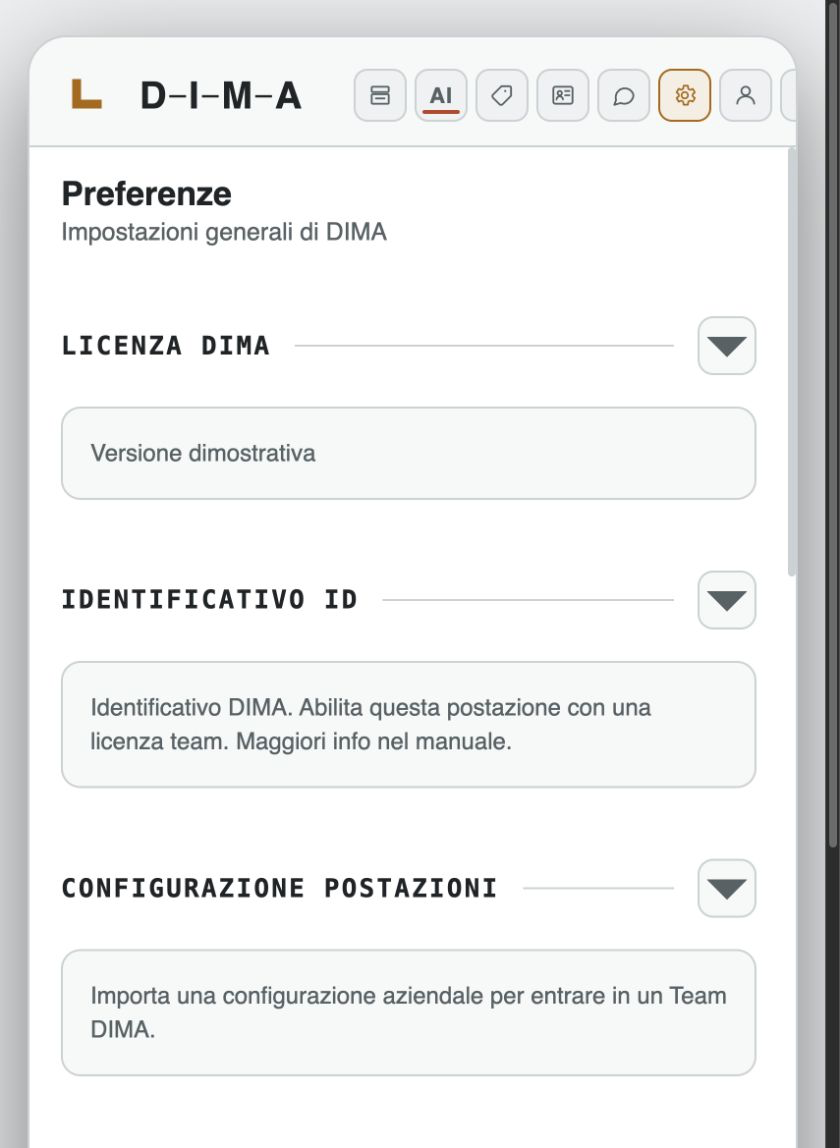
Identità aziendale, API e preferenze in un unico file.
Trasferisci la configurazione alle installazioni autorizzate.
Collega ogni postazione tramite ID e QR Code.
Video in preparazione.
Si inseriscono le informazioni iniziali del lavoro e si crea la scheda che raccoglierà lavorazioni, tempi, fotografie, note ed elaborati.
Sì. Una scheda può contenere più LOG, così le diverse attività restano collegate allo stesso lavoro.
Registra il tempo della lavorazione effettivamente avviata e lo associa al relativo LOG.
Sì. Informazioni, fotografie e osservazioni possono essere raccolte sul campo e completate successivamente nella stessa scheda.
Il tempo registrato e le informazioni raccolte restano collegati al lavoro e disponibili per consultazione, report ed elaborazioni successive.
No. Il report di base può essere creato senza AI; le funzioni AI opzionali possono produrre elaborazioni più evolute.
Sì. Dopo il caricamento iniziale, schede, LOG, CAD e funzioni locali restano disponibili offline dopo il caricamento delle risorse. AI e aggiornamenti richiedono Internet.
L’archivio resta localmente nel browser o nell’applicazione installata. DIMA non utilizza un archivio cloud proprietario Multigraphic.
Il trasferimento avviene attraverso gli strumenti di backup e importazione previsti da DIMA; non esiste una sincronizzazione automatica tra dispositivi.
Il manuale, raggiungibile dal menu della pagina, descrive nel dettaglio installazione, configurazione e utilizzo delle funzioni.
Sì. Il CAD comprende esportazione STEP, progetto DIMA modificabile, modelli GLB e USDZ, tavole PDF e dati CSV secondo il contenuto.
Il contributo CAD viene collegato ai materiali della scheda/offerta quando confermi il comando dedicato. Materiali fisici, pesi e costi sono distinti da colore e texture.