Manuale operativo
Versione DIMA 0.9.9 · build di riferimento DIMA_099_186
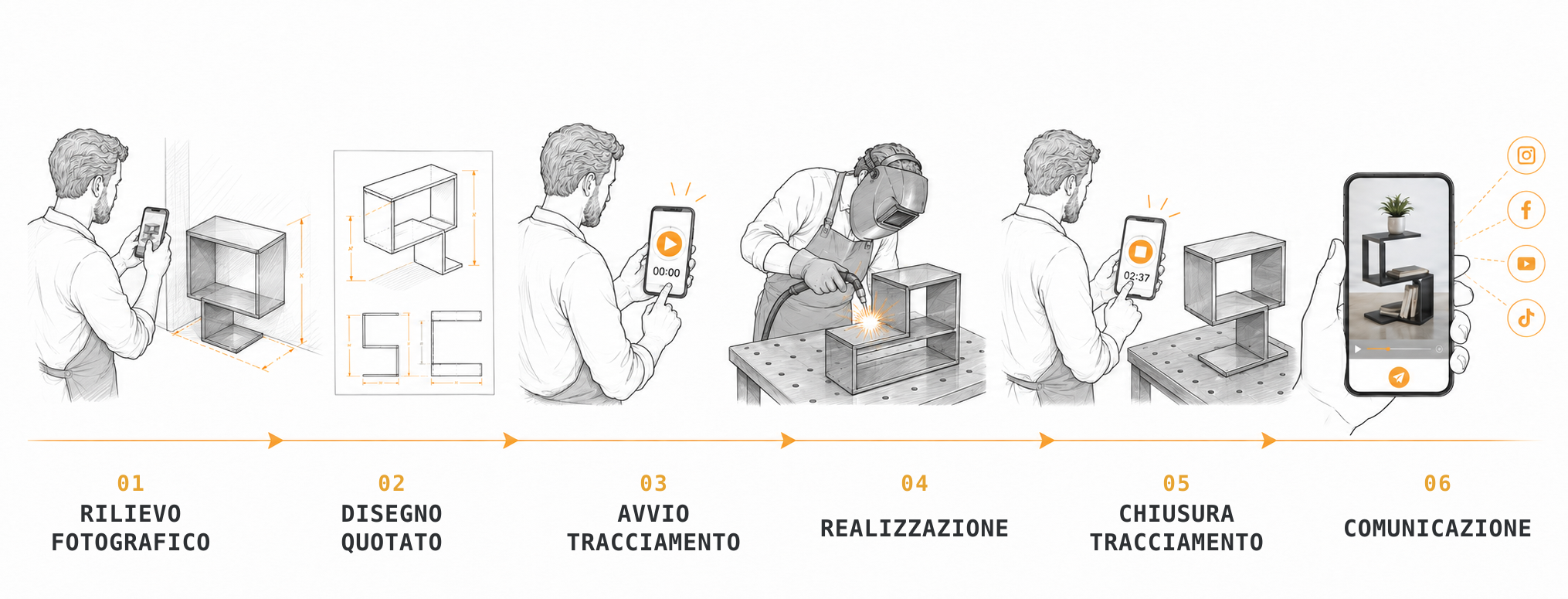
1 — Che cos’è DIMA
1.1 — Diario di mestiere, archivio e strumento progettuale
DIMA — Diario Intelligente di Mestiere e Apprendimento — è uno strumento per organizzare, documentare e seguire il lavoro. È anche progettuale ed esplorativo grazie all’AI; la valutazione finale e la decisione sul suo impiego restano a discrezione dell’utente.
Ogni attività viene raccolta in una scheda lavoro, nella quale possono essere conservati i dati del cliente, gli interventi collegati, le lavorazioni eseguite, i tempi, le spese, le fotografie, i documenti, le comunicazioni e le altre informazioni utili.
La scheda accompagna il lavoro dalla sua apertura fino alla conclusione, mantenendone vivo il filone temporale. DIMA produce immediatamente report base e report PDF della scheda lavoro senza utilizzare l’AI.
DIMA comprende inoltre una Rubrica per clienti e fornitori, strumenti di classificazione, ricerca e riepilogo, funzioni di esportazione, archiviazione e backup.
Le funzioni AI sostengono soprattutto la progettazione e la comunicazione. Permettono di organizzare i dati raccolti durante il primo contatto o il rilievo, definire una richiesta e preparare bozze tecniche prima dell’avvio dei lavori. Un prompt verificato con il cliente e progressivamente ottimizzato può avvicinare l’elaborato al risultato desiderato; più utilizzi e controlli dell’utente rendono un modello prompt più attendibile.
L’AI rimane un sistema giovane: i risultati possono essere incompleti o inesatti. La valutazione, la decisione e la responsabilità finale sono dell’utente DIMA.
Nel manuale questa espressione italiana affianca il termine AI. Indica uno strumento costruito dall’ingegno umano per ordinare dati, sostenere il ragionamento e preparare possibilità. Non sostituisce esperienza, giudizio o responsabilità di chi lavora.
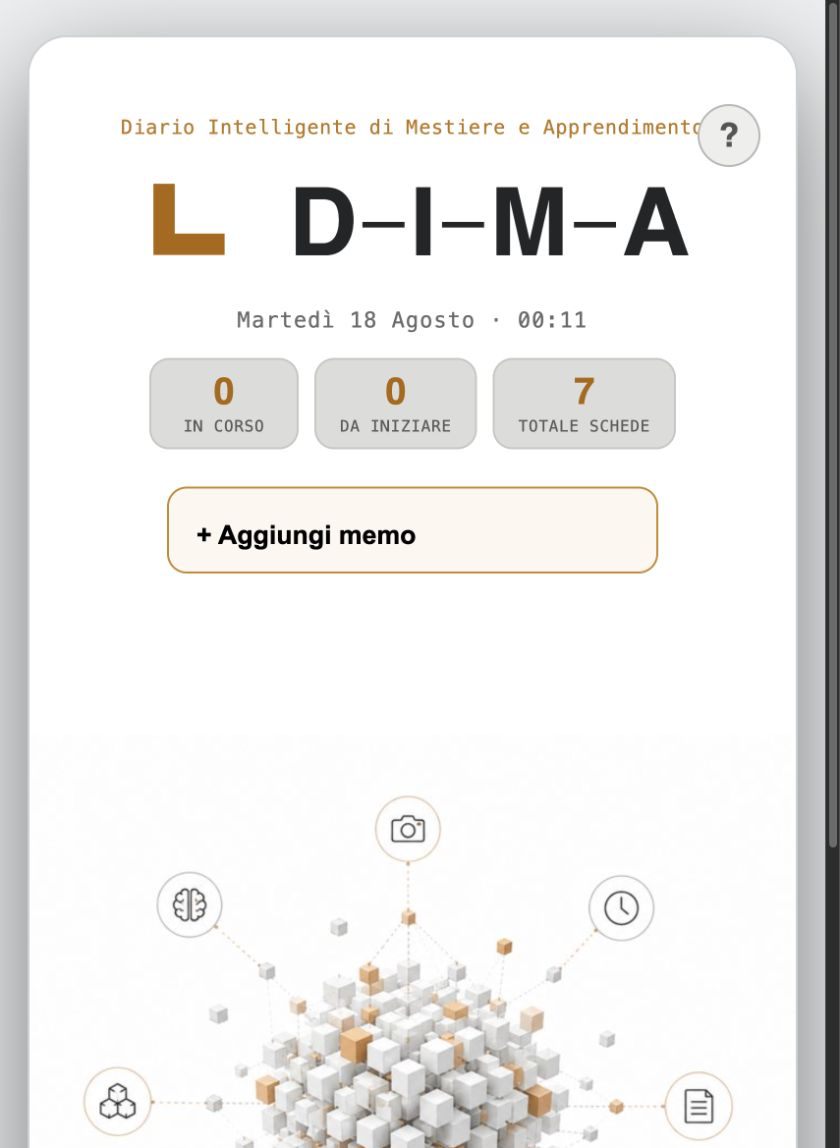
La Home mostra data e ora, schede in corso, schede da iniziare e totale. Se esiste un memo valido e non concluso, ne mostra il primo; in assenza di memo propone + Aggiungi memo. Toccando la parte libera della schermata si apre l’elenco delle schede.
2 — Come leggere comandi e funzioni
I capitoli che seguono descrivono l’interfaccia della build 186 area per area. Per ogni campo o pulsante viene chiarito che cosa fa, quando si usa e dove conduce il risultato. Alcuni comandi compaiono soltanto quando il contenuto, la licenza, lo stato del lavoro o il dispositivo li rendono disponibili.
3 — Home e barra superiore
DIMA usa due sistemi di navigazione distinti. La Home presenta il riepilogo iniziale, il primo Memo utile e il pulsante del manuale. Dopo l’ingresso nelle funzioni compare la barra superiore, che permette di passare tra le aree operative senza chiudere il lavoro aperto.
3.1 — Home
| Comando | Significato |
|---|---|
| Riepilogo schede | Mostra quante schede sono In corso, Da iniziare e complessivamente presenti nell’archivio locale. Toccando una parte libera della Home si apre l’elenco dei lavori. |
| Memo in Home | Mostra il primo Memo valido ancora da completare. Se non esistono Memo utili, + Aggiungi memo apre la vista settimanale e permette di crearne uno. |
| ? | Apre il manuale pubblico in una nuova pagina del browser senza modificare i dati di DIMA. |
3.2 — Barra superiore operativa

| Comando | Significato |
|---|---|
| D–I–M–A | Riporta alla Home senza eliminare o chiudere la scheda che era aperta. |
| Schede lavori | Apre l’elenco nel quale cercare, filtrare, creare o continuare un lavoro. |
| AI | Apre Chiedi, Report, Laboratorio prompt, Modelli, Storico e Preferenze AI. |
| Labels e Level | Apre le classificazioni utilizzate per distinguere le lavorazioni registrate nei LOG. |
| Rubrica | Apre l’elenco di clienti e fornitori, dal quale è possibile consultare o creare un contatto. |
| Suggerimenti | Apre l’area facoltativa per annotare proposte o problemi e decidere se condividerli. |
| Preferenze | Apre licenza, installazione, identità aziendale, aspetto e protezione delle schede. |
| Operatore attivo | Seleziona l’operatore al quale DIMA attribuirà le nuove registrazioni. |
| Backup ed esportazione | Apre gli strumenti per creare copie, importare, unire o archiviare i dati. |
4 — Elenco dei lavori
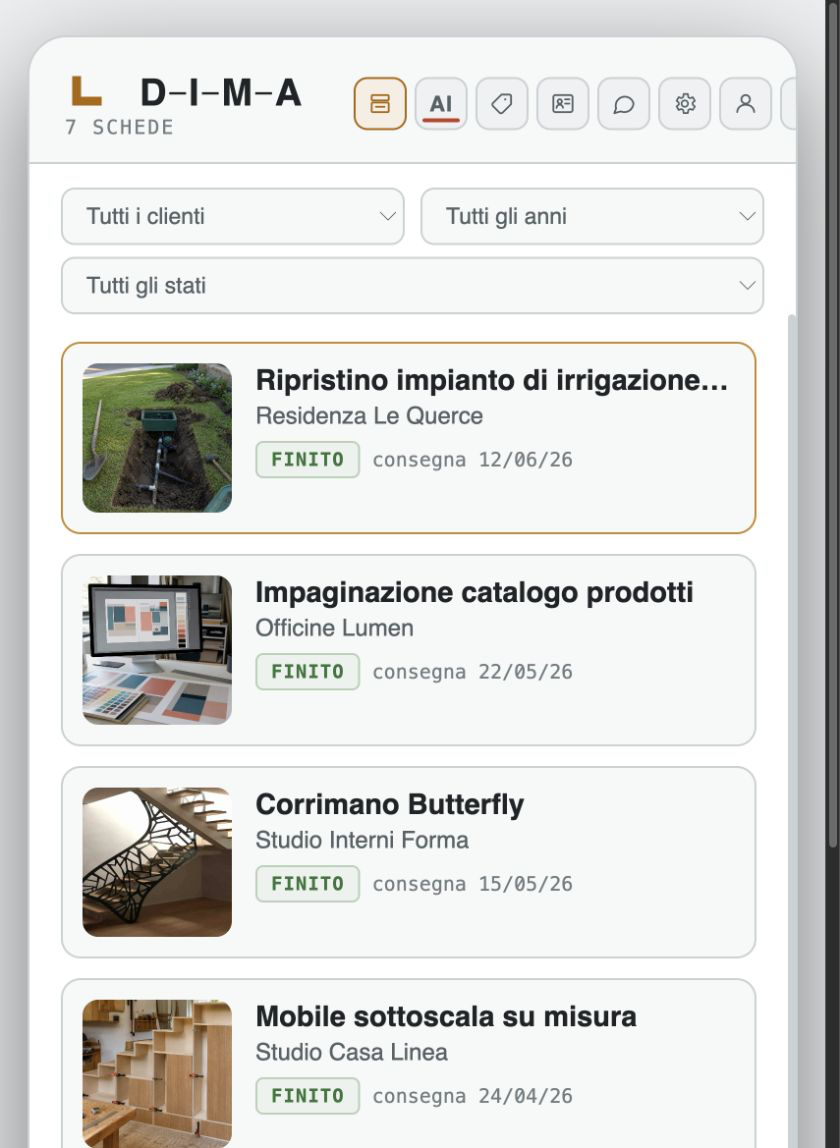
L’elenco è l’ingresso dell’archivio lavori. Permette di trovare una scheda, riconoscerne cliente, stato e scadenza e aprirla per continuare il lavoro.
| Campo o comando | Significato |
|---|---|
| Filtri cliente, anno, stato e operatore | Limitano temporaneamente l’elenco ai lavori che corrispondono alle scelte effettuate. Selezionando “Tutti” nel singolo filtro si torna a mostrare l’intero gruppo corrispondente; nessuna scheda viene eliminata. |
| Riquadro della scheda | Mostra copertina, nome del lavoro, cliente, stato e data principale. Toccando il riquadro si apre la scheda; l’eventuale allerta segnala che le ore registrate sono vicine o superiori a quelle preventivate. |
| + | Apre il modulo Nuova scheda per registrare un nuovo lavoro nell’archivio. |
4.1 — Creare un nuovo lavoro
Il modulo Nuova scheda raccoglie soltanto i dati necessari ad aprire il lavoro. Le informazioni successive, come descrizione, stato, consegna e preventivo, si completano nella sezione Dati della scheda appena creata.
| Campo o comando | Significato |
|---|---|
| Nome lavoro | Assegna alla nuova scheda il nome con cui sarà riconosciuta nell’elenco, nei Memo e negli interventi collegati. |
| Cliente | Assegna al lavoro un cliente già presente in Rubrica e collega alla scheda la sua anagrafica. |
| Data apertura | Registra il giorno dal quale il lavoro entra nell’archivio e rende la data disponibile nella scheda e nell’elenco. |
| Crea scheda | Salva il nuovo lavoro nell’archivio, chiude il modulo e rende la scheda disponibile nell’elenco per completarne i dati. |
| ✕ | Chiude il modulo senza creare la scheda e senza conservare i valori non salvati. |
5 — Scheda: Dati
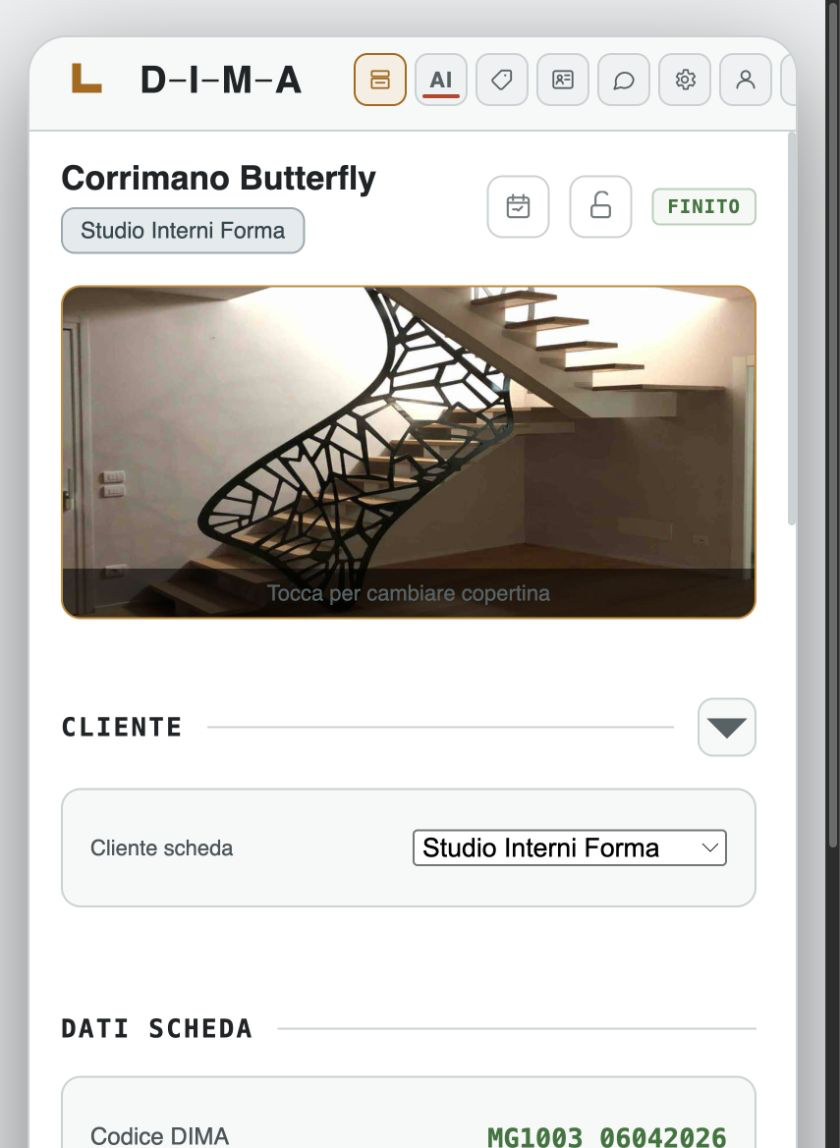
La sezione Dati identifica il lavoro e raccoglie le informazioni che devono accompagnarlo nel tempo. Qui si assegna il cliente al lavoro e si registrano descrizione, date, preventivo, referenti, comunicazioni e collegamenti con altri interventi.
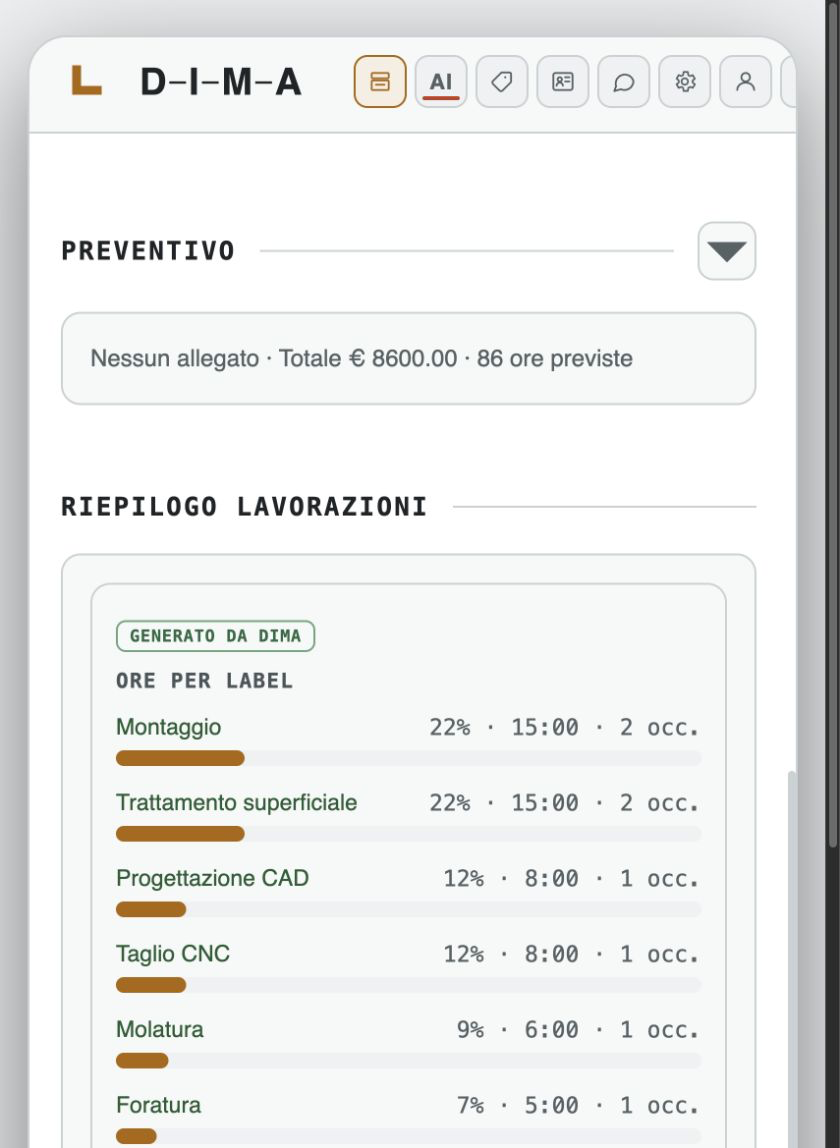
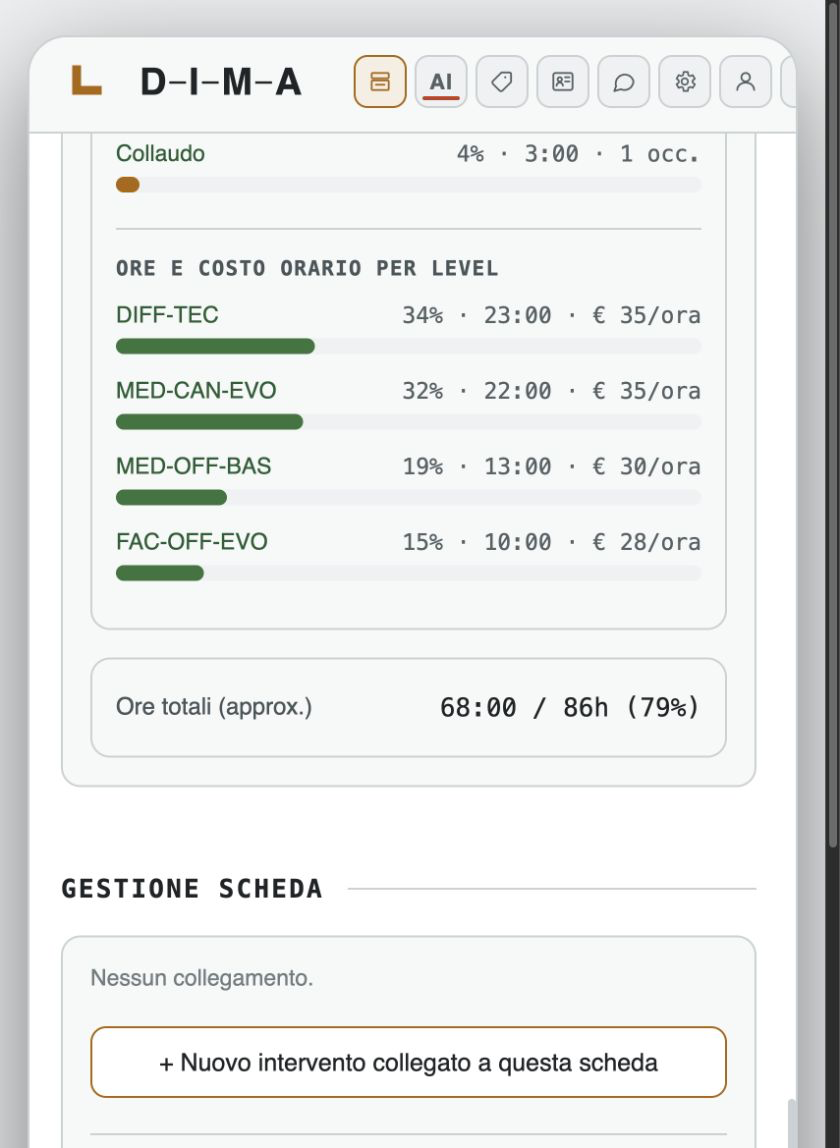
| Campo o comando | Significato |
|---|---|
| Copertina | Toccala per scattare o importare un’immagine; Rimuovi foto, torna a un’icona ripristina la copertina simbolica. Nella build 186 la fotografia conserva una proporzione vicina a 16:9. |
| Nome lavoro | Aggiorna il titolo con cui la scheda viene riconosciuta in tutte le aree di DIMA. |
| Cliente scheda | Cambia il contatto collegato; il nome del cliente apre l’anagrafica. |
| Codice DIMA | Mostra il codice interno che identifica in modo univoco la scheda in DIMA. |
| ID gestionale aziendale | Registra il riferimento usato da un gestionale esterno. |
| Data apertura, Data consegna, Stato | Aggiornano tempi e condizione del lavoro. |
| Descrizione / Note libere | Conservano informazioni generali utilizzabili nelle funzioni compatibili. |
| Note riservate — escluse dall’AI | Conservano informazioni locali che non vengono incluse nel contesto AI. |
| Fissa come riferimento | Contrassegna le note generali come punto di riferimento del lavoro. Registra autore, postazione e data dell’azione, senza certificare o rendere definitivo il contenuto. Il comando permette anche di rimuovere il contrassegno senza eliminare le note. |
| Ore previste / Lavoro a preventivo / Materiale a preventivo / Totale preventivo | Registrano i valori previsti e alimentano i confronti disponibili nella scheda. |
| Grafico LABEL | Mostra per prime le ore e l’incidenza delle categorie di lavorazione registrate nei LOG. |
| Grafico LEVEL | Compare sotto il grafico LABEL e mostra percentuale, ore e costo orario dei LEVEL utilizzati. Se una tariffa manca, segnala costo/ora non impostato. |
| Ore totali / Avanzamento | Sommano le durate dei LOG e, quando sono presenti ore previste, confrontano attività registrata e previsione. |
| Aggiungi preventivo | Collega un PDF; Sostituisci allegato cambia il file, Rimuovi PDF lo elimina, il simbolo PDF lo apre. |
| Note interne al preventivo | Descrivono condizioni o annotazioni sul documento. |
| + Aggiungi referente | Apre Nome e Ruolo; Aggiungi salva, Modifica aggiorna, Elimina rimuove. |
| + Registra comunicazione | Registra data, tipo e testo/oggetto; può inviare tramite email o WhatsApp oppure registrare soltanto una comunicazione avvenuta altrove. |
| + Nuovo intervento collegato | Crea una scheda figlia; il collegamento alla scheda madre resta visibile. |
| Crea report PDF | Apre la scelta tra report pubblico e report interno, con contenuti differenti. |
| Esporta questa scheda (CSV + ZIP) | Scarica dati e allegati della singola scheda. |
| Elimina questa scheda | Avvia la conferma di eliminazione della scheda e dei collegamenti locali interessati. |
| Lucchetto | Blocca o sblocca la scheda usando la password configurata nelle Preferenze. |
| Aggiungi memo | Crea un memo già collegato alla scheda. |
5.1 — Report pubblico e report interno
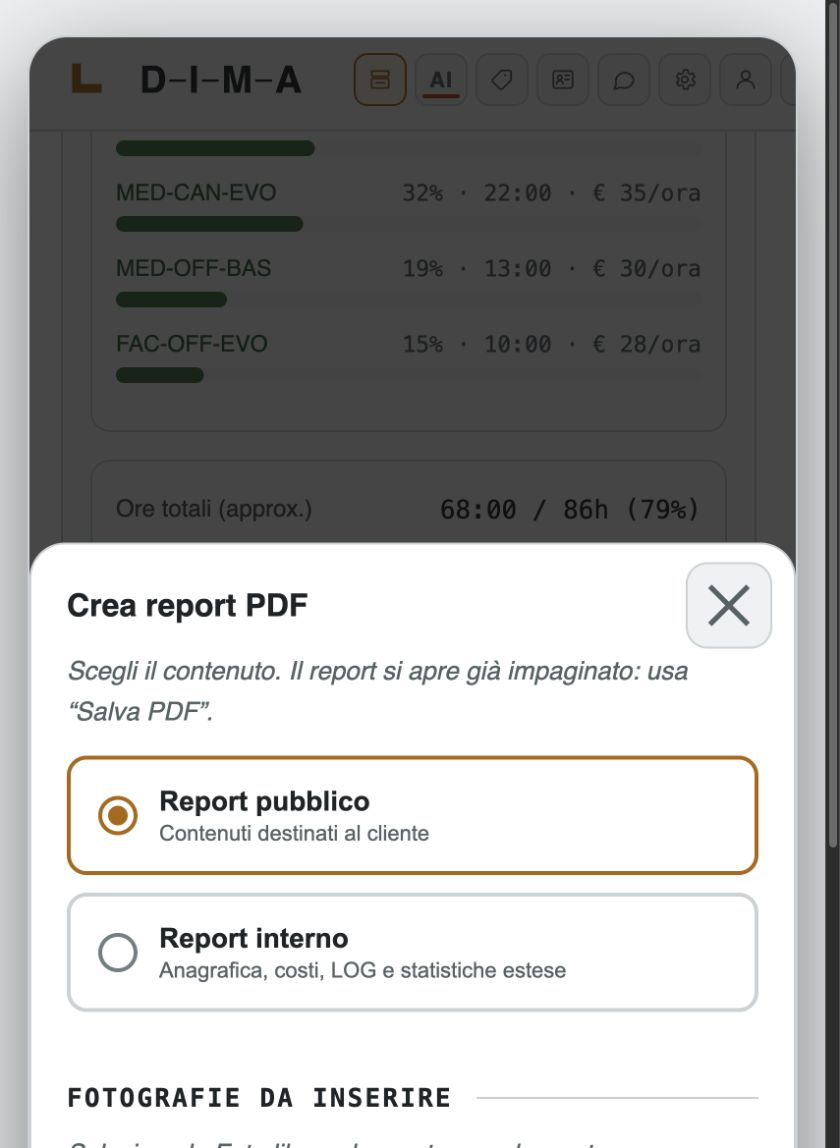
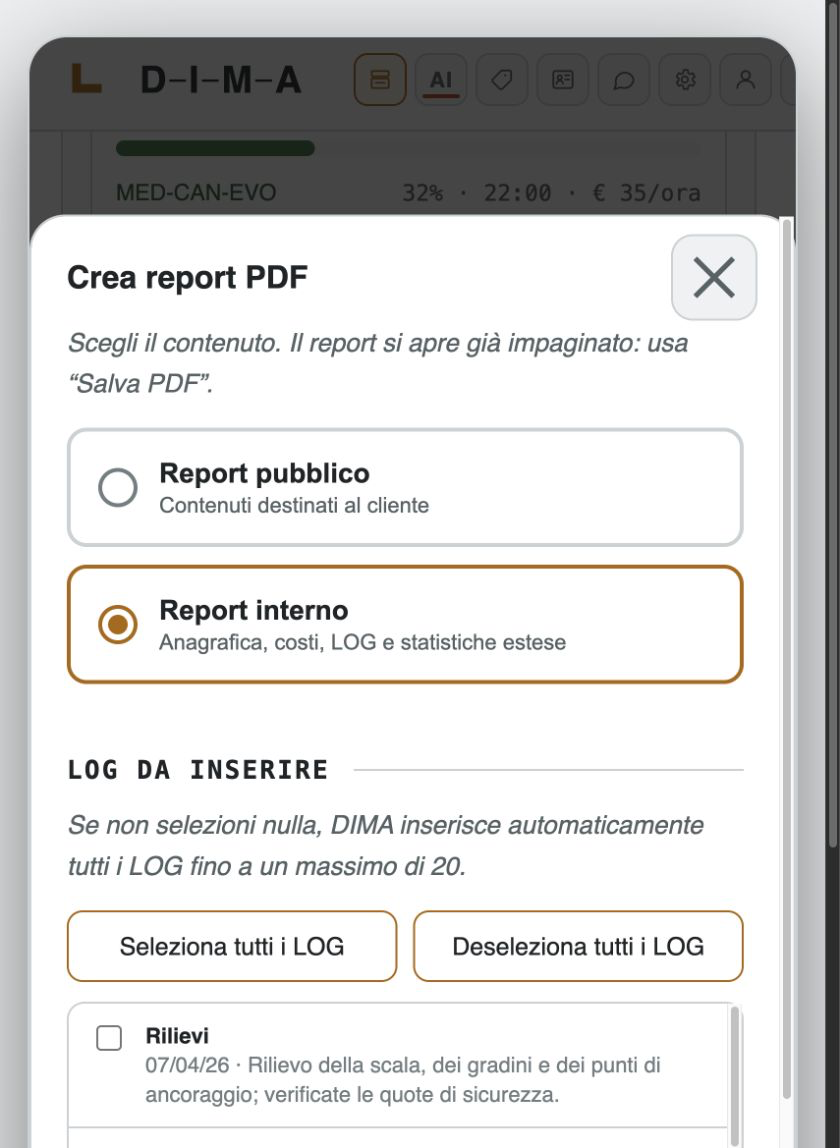
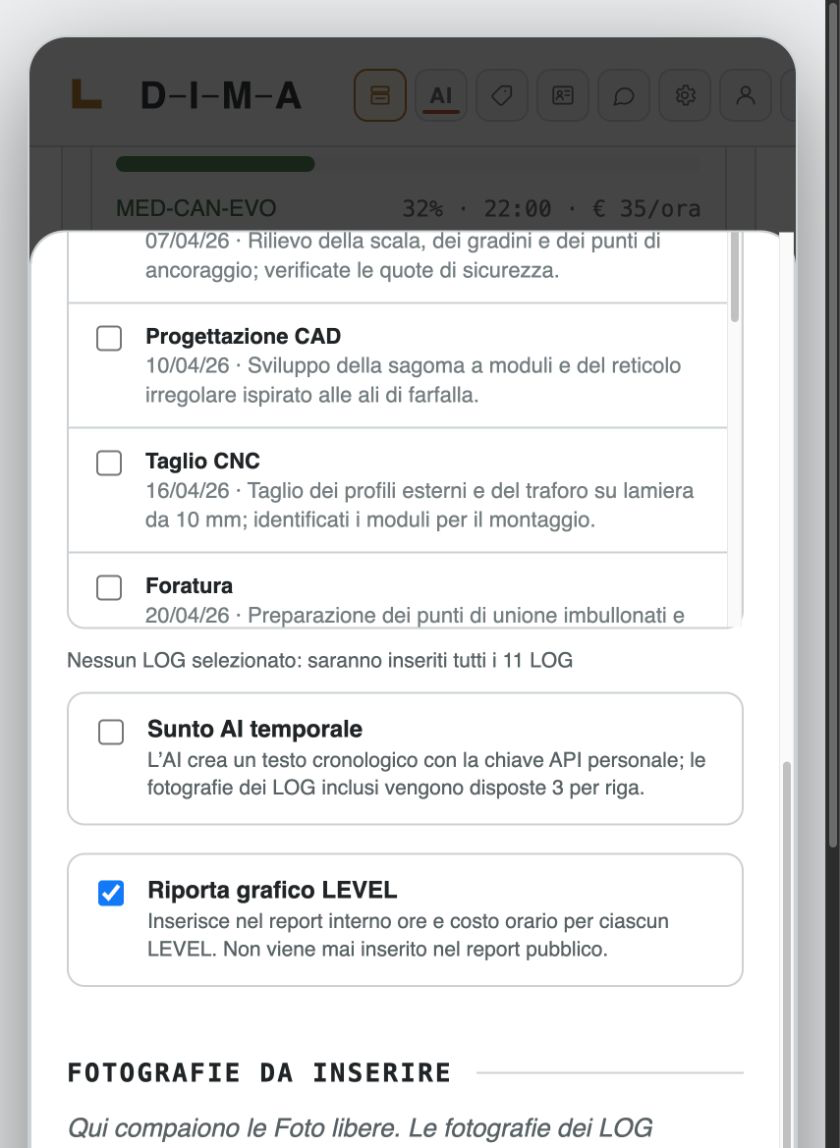
I report PDF sono immediati e non richiedono AI. Il report pubblico è destinato al cliente e non contiene il grafico LEVEL. Il report interno può comprendere anagrafica, costi, LOG, fotografie e statistiche estese. L’opzione Riporta grafico LEVEL è disponibile soltanto nel report interno, inizialmente attiva, e può essere disabilitata. Il Sunto AI temporale è facoltativo, usa le API e deve essere controllato.
6 — Scheda: LOG
I LOG formano il diario cronologico del lavoro. Registrano attività, tempi, note e fotografie, consentendo di ricostruire ciò che è stato inserito durante lo svolgimento della commessa.
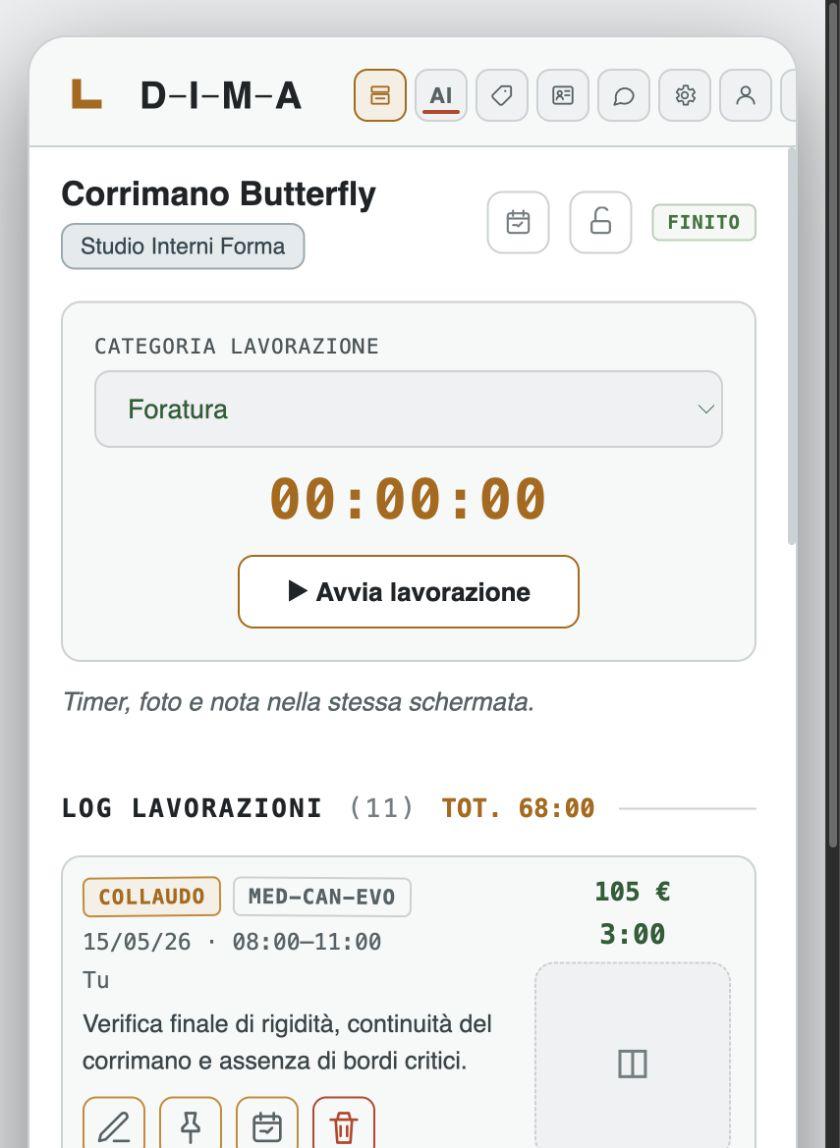
| Campo o comando | Significato |
|---|---|
| Categoria lavorazione | Assegna al nuovo LOG una LABEL disponibile, rendendo la lavorazione riconoscibile nel primo grafico di riepilogo. |
| LEVEL | Associa al LOG una classificazione operativa e l’eventuale costo orario configurato. Il costo del LEVEL è un dato interno e non equivale al prezzo finale applicato al cliente. |
| ▶ Avvia lavorazione | Avvia il timer sulla scheda corrente; un timer già attivo deve essere fermato prima. |
| ■ Ferma | Apre la registrazione finale con durata calcolata. |
| Data, Ora inizio, Ora fine | Definiscono quando si è svolta la lavorazione. |
| Nota lavorazione | Conserva una descrizione chiara di ciò che è stato eseguito durante la lavorazione. |
| Immagine LOG / Scatta foto | Associa o sostituisce una fotografia specifica della registrazione. |
| Modifica | Riapre tutti i dati modificabili del LOG, compresi LABEL e LEVEL, e salva le correzioni. |
| Fissa come riferimento | Contrassegna il LOG come punto di riferimento del lavoro e registra autore, postazione e data. Non certifica la lavorazione; rimuovendo il contrassegno, il LOG resta nella scheda. |
| Aggiungi memo | Crea un Memo partendo dal LOG e mantiene il collegamento con quella registrazione. Il risultato compare nella vista settimanale e, quando è il primo ancora utile, nella Home. |
| Elimina | Rimuove la registrazione dopo conferma. |
| Miniatura / segnaposto foto | Apre la fotografia oppure permette di acquisirla quando manca. |
6.1 — Origine, cronologia e riferimento
Le indicazioni INSERITO, GENERATO DA DIMA e GENERATO CON AI descrivono la provenienza, non qualità, validità o approvazione. Fissa come riferimento segnala un elemento utile e ne conserva autore, postazione e data: non lo certifica né lo rende definitivo.
I LOG sono coerenti con ciò che è stato registrato e ricostruiscono la cronologia documentata, ma non dimostrano automaticamente la realtà dei fatti. In DIMA Team, registrazioni provenienti da postazioni diverse ampliano il quadro; la verifica delle fonti resta dell’utente.
7 — Acquisti
La sezione economica, indicata con il simbolo €, raccoglie acquisti, materiali e altre spese riferite al lavoro. Serve a mantenere i costi nello stesso archivio della scheda e a confrontarli con il valore preventivato.
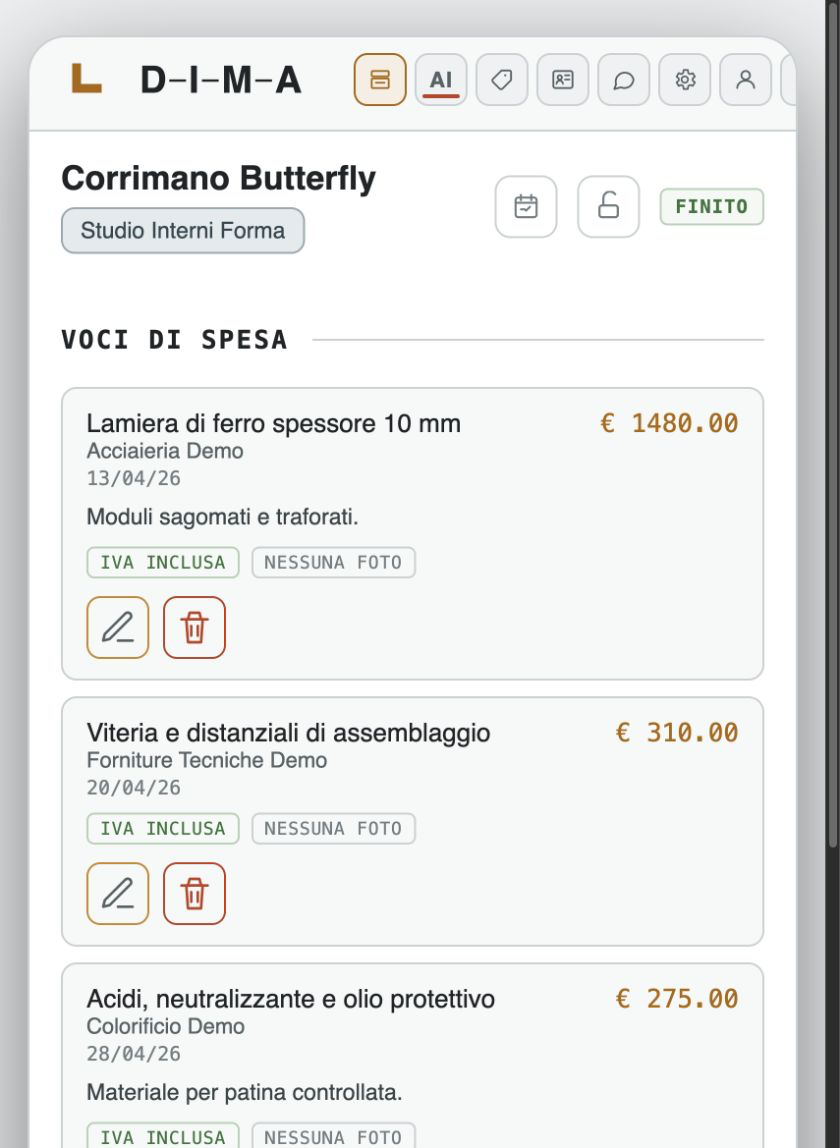
| Campo o comando | Significato |
|---|---|
| + Aggiungi voce di spesa | Apre il modulo per registrare un nuovo acquisto o un’altra spesa collegata al lavoro. |
| Descrizione | Descrive il materiale, il servizio o la voce acquistata in modo riconoscibile anche a distanza di tempo. |
| Fornitore | Registra il fornitore; può usare un contatto della Rubrica. |
| Importo € | Registra il valore economico della singola voce e lo include nel totale della scheda. |
| Tipo importo | Distingue lordo con IVA compresa oppure netto. |
| Aliquota IVA % | Completa il calcolo quando l’importo è netto. |
| Foto scontrino/fattura | Scatta, importa, sostituisce o rimuove il documento fotografico. |
| Aggiungi / Salva modifiche | Registra la nuova voce o aggiorna quella aperta. |
| Modifica / Elimina | Riapre o rimuove la voce selezionata. |
8 — Scheda: FOTO
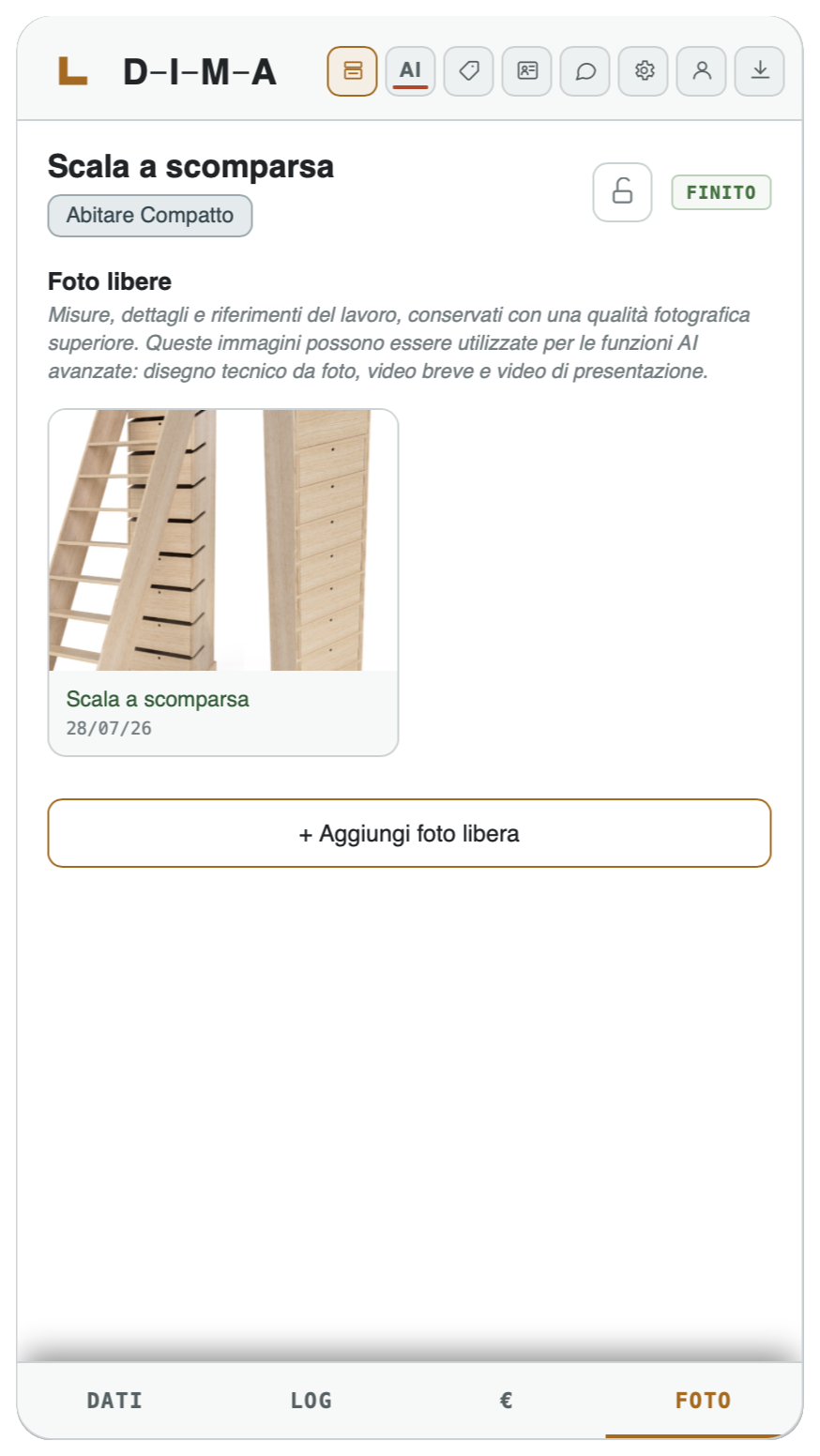
Le Foto libere sono collegate alla scheda lavoro nel suo insieme, anziché a una singola registrazione LOG. Servono a conservare immagini generali del lavoro, rilievi, dettagli, documenti fotografici ed elaborati. Possono essere inserite nei report PDF e usate come immagini di riferimento per elaborati, miglioramenti e video compatibili.
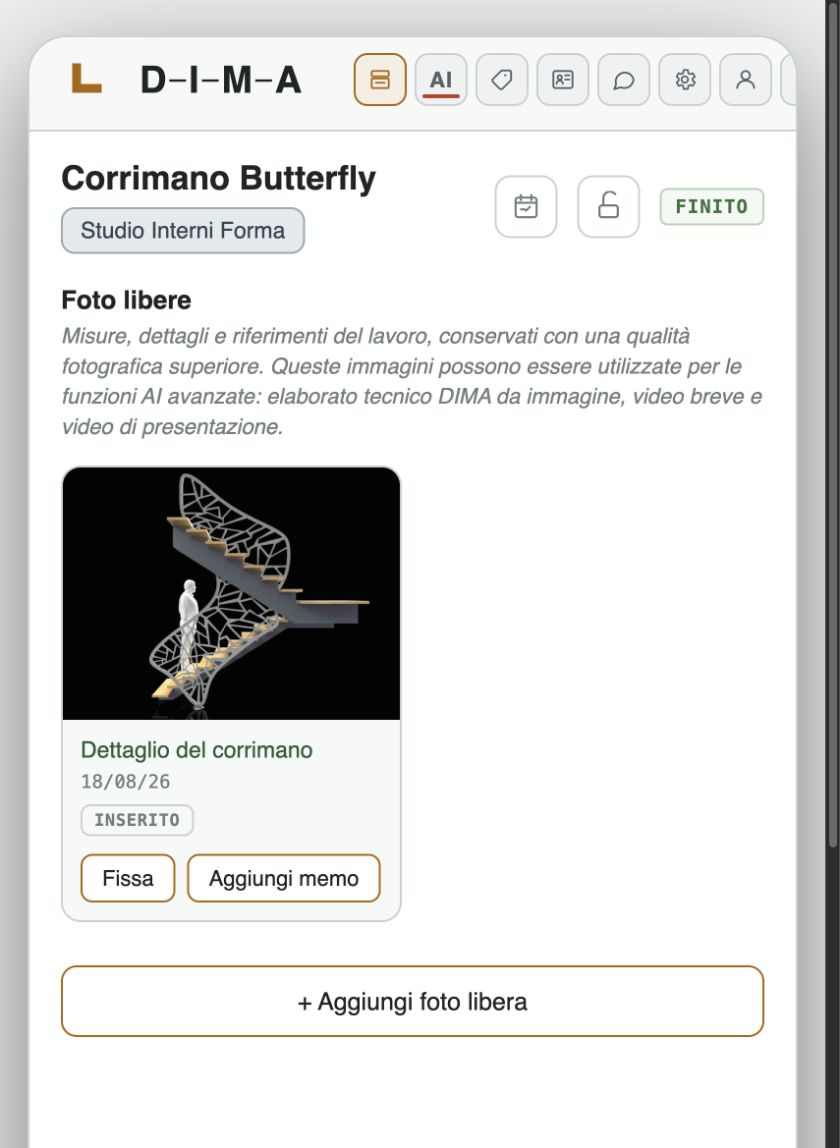
| Comando | Significato |
|---|---|
| + Aggiungi foto libera | Scatta o importa una fotografia ad alta qualità e ne richiede titolo/descrizione quando previsti. |
| Visualizza a tutto schermo | Apre l’immagine completa. |
| Modifica | Aggiorna dati descrittivi della fotografia. |
| Fissa / Rimuovi riferimento | Contrassegna la Foto libera come punto di riferimento del lavoro, registrando autore, postazione e data senza certificarne il contenuto; permette anche di togliere il contrassegno senza eliminare la foto. |
| Aggiungi memo | Crea un Memo partendo dalla Foto libera e ne conserva il collegamento di origine. Il risultato compare nella vista settimanale e può comparire nella Home. |
| Migliora foto ✨ | Apre modello, istruzioni e opzioni; Salva come nuova foto libera conserva entrambe, Sostituisci la foto libera rimpiazza l’originale. |
| Crea elaborato da immagine | Usa la foto come riferimento visivo dell’elaborato. |
| Crea video breve | Usa la foto come fotogramma di riferimento. |
| Crea video presentazione | Usa foto e dati selezionati per la presentazione. |
| Salva su dispositivo | Scarica una copia esterna. |
| Rimuovi foto | Elimina la Foto libera dalla scheda dopo conferma. |
9 — Memo
I Memo organizzano nel tempo attività, appuntamenti, scadenze e controlli. Possono essere creati liberamente oppure da una scheda, un LOG, una nota, una Foto libera o un elaborato salvato, mantenendo il collegamento con il contenuto di origine. Il primo Memo utile ancora da completare compare nella Home; tutti i Memo inseriti si consultano nella vista settimanale, ordinati per giorno e orario. L’eventuale avviso compare all’apertura di DIMA e non è una notifica del telefono.
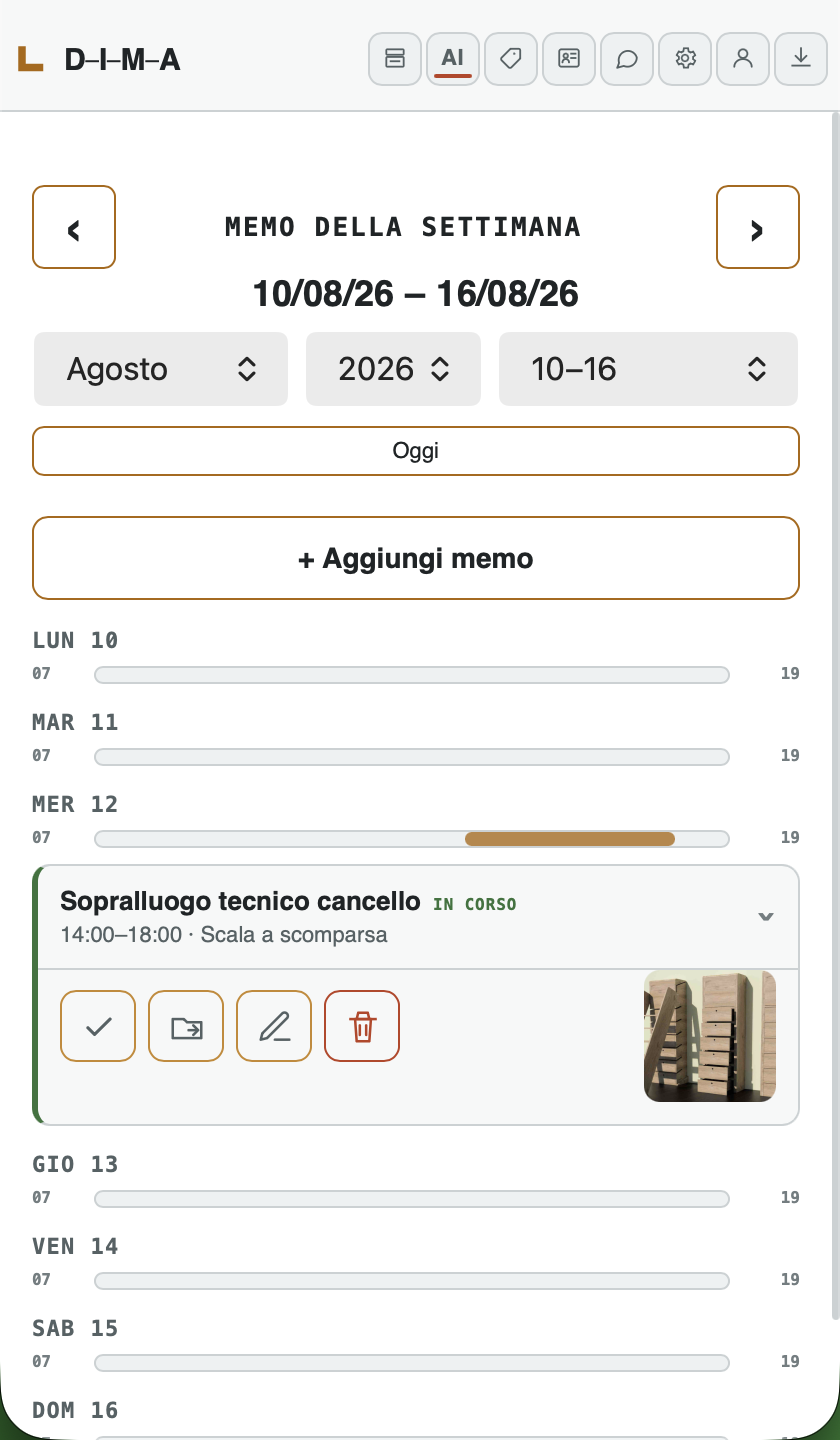
| Campo o comando | Significato |
|---|---|
| Memo | Contiene l’attività, l’appuntamento, la scadenza o il controllo da ricordare. È obbligatorio e sarà visibile nella vista settimanale. |
| Data | Stabilisce il giorno nel quale il Memo viene collocato nella vista settimanale. Il campo è obbligatorio. |
| Ora inizio / Ora fine | Definiscono l’intervallo; le frecce diminuiscono o aumentano di 15 minuti e Imposta ora usa l’ora corrente. |
| Scheda collegata | Collega facoltativamente il Memo a una scheda lavoro, rendendo disponibile il comando per aprire direttamente quella scheda. |
| Evidenzia come avviso | Evidenzia il Memo all’apertura di DIMA. L’avviso resta interno all’app e non genera una notifica del telefono o del sistema operativo. |
| Aggiungi memo / Salva memo | Salva il nuovo Memo o le modifiche a quello aperto. Il risultato compare nella vista settimanale e può apparire nella Home. |
| ‹ / › | Passano alla settimana precedente o successiva. |
| Mese / Anno / Settimana | Portano direttamente all’intervallo scelto. |
| Oggi | Torna alla settimana corrente. |
| Fatto / Riapri | Fatto contrassegna il Memo come completato; Riapri lo rende nuovamente attivo senza crearne una copia. |
| Apri scheda | Apre la scheda associata al Memo e porta l’utente ai dati del lavoro senza eliminare o completare il Memo. |
| Modifica / Elimina | Aggiorna o rimuove il memo. |
10 — Labels e Level
LABEL e LEVEL svolgono funzioni distinte. La LABEL identifica la categoria della lavorazione; il LEVEL descrive la classificazione operativa associata al LOG e può contenere un costo orario facoltativo. Una configurazione coerente rende più chiari LOG e riepiloghi.
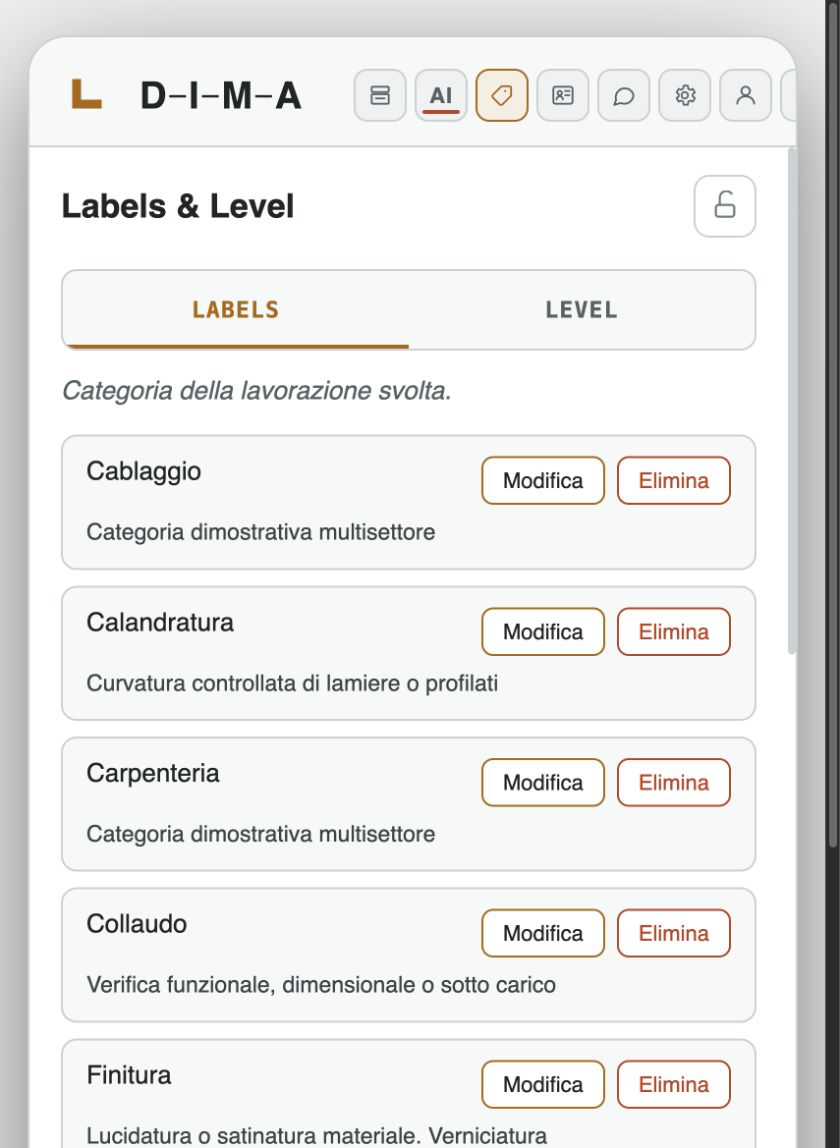
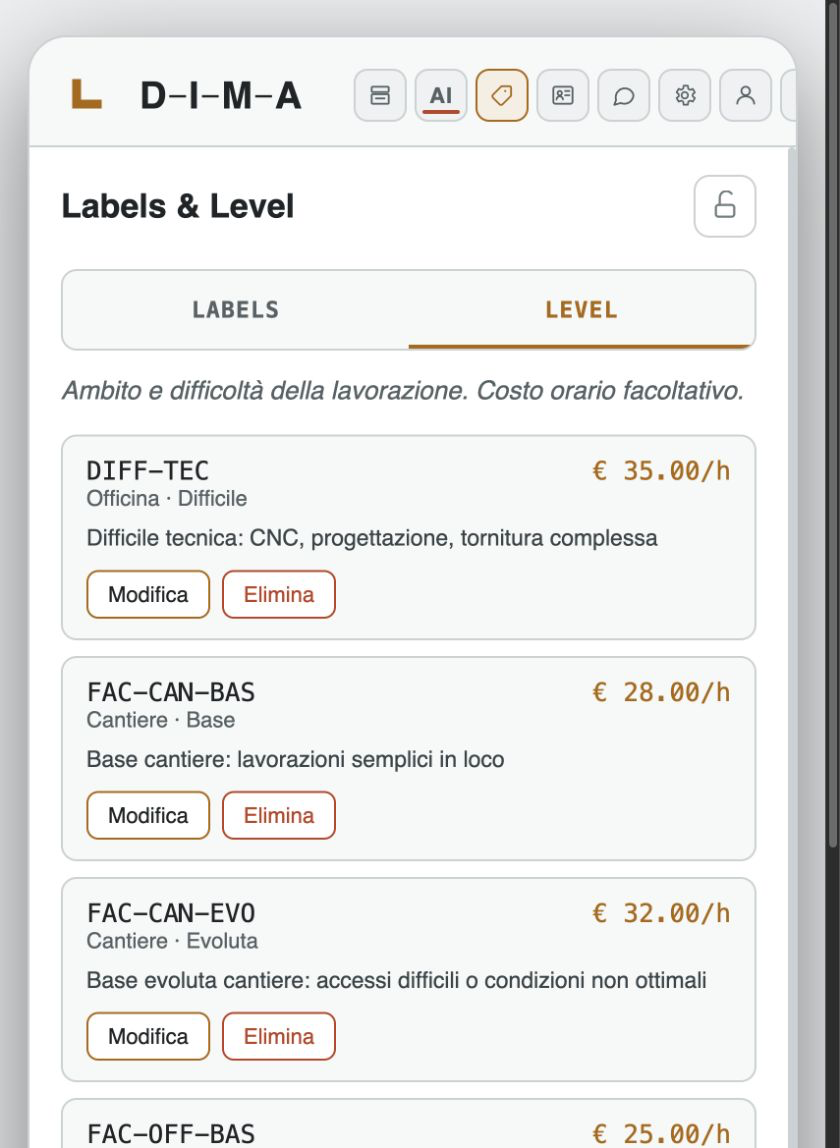
| Campo o comando | Significato |
|---|---|
| Lucchetto LABEL & LEVEL | Protegge le due liste da modifiche involontarie oppure le rende modificabili. La scelta non cambia le classificazioni già assegnate ai LOG. |
| LABEL / LEVEL | Passano rispettivamente all’elenco delle categorie di lavorazione e a quello delle classificazioni operative. |
| + Nuova LABEL / Nome LABEL | Crea una categoria e definisce il testo che comparirà nei LOG e nel grafico LABEL. |
| + Nuovo LEVEL | Apre il modulo nel quale registrare acronimo, ambito, grado, descrizione e costo orario facoltativo. |
| Costo orario | Indica il valore economico per ora associato al LEVEL. È facoltativo e non rappresenta il prezzo finale al cliente. |
| Aggiungi / Salva | Aggiungi inserisce la nuova LABEL o il nuovo LEVEL nella relativa lista; Salva registra le modifiche apportate a una voce esistente. |
| Modifica / Elimina | Modifica riapre i dati della voce selezionata; Elimina ne avvia la rimozione dopo conferma e controllo dei collegamenti. |
I nomi delle Labels e le sigle dei Level presenti nelle schermate sono esempi dimostrativi. Non costituiscono una classificazione obbligatoria: ogni utente deve creare nomi, abbreviazioni e significati adatti al proprio mestiere, alle proprie lavorazioni e al metodo con cui desidera leggere i LOG. Una classificazione semplice e coerente rende più chiari ricerca, riepiloghi e confronto tra attività.
11 — Rubrica
La Rubrica conserva clienti e fornitori e permette di riutilizzarne i dati nelle schede. Evita di riscrivere ogni volta contatti, indirizzi e riferimenti fiscali e mantiene riconoscibile il rapporto con ciascun soggetto.
11.1 — Elenco della Rubrica
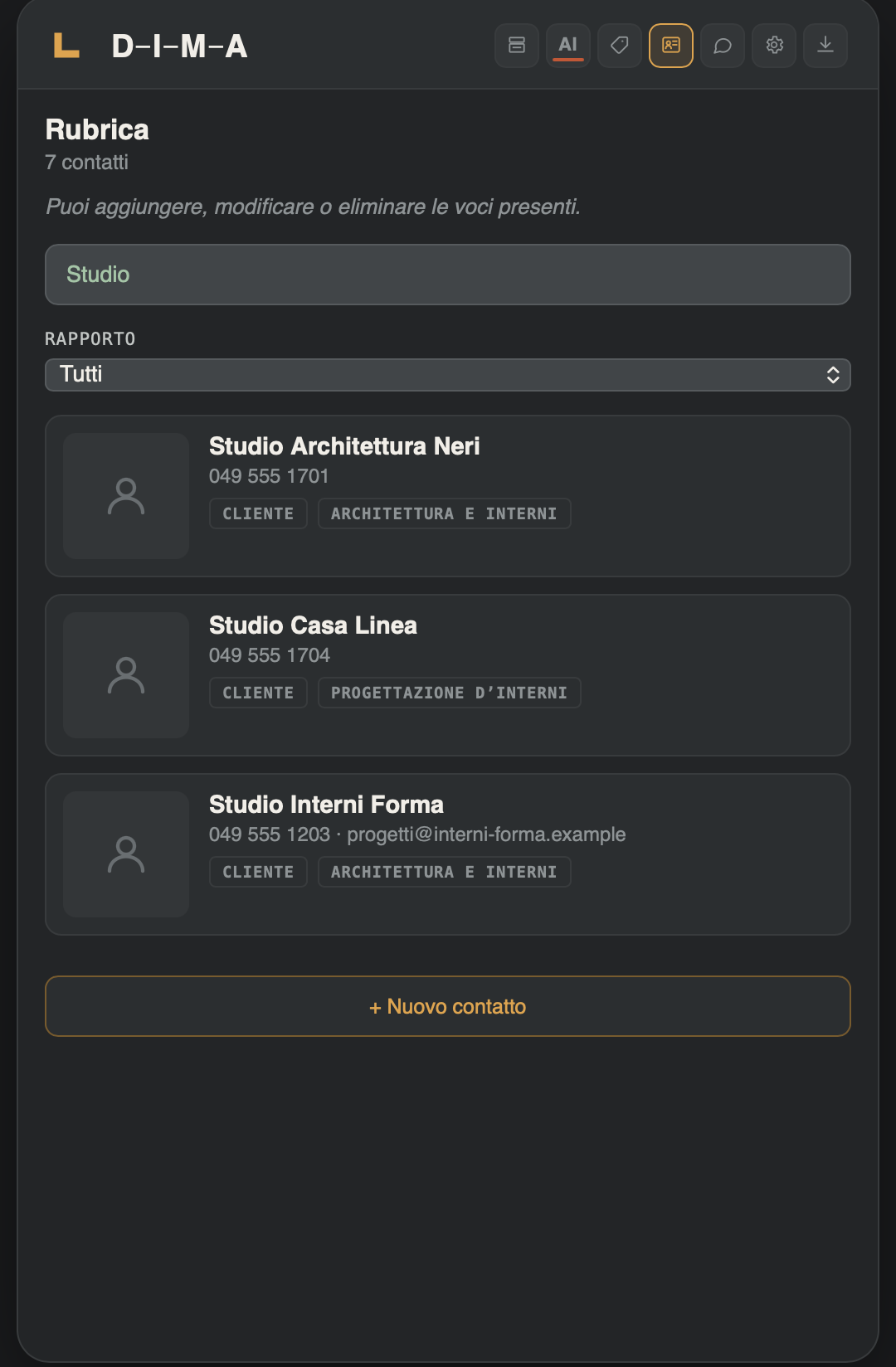
| Campo o comando | Significato |
|---|---|
| Cerca per nome o settore | Riduce l’elenco ai contatti che corrispondono al nome o al settore digitato. La ricerca non modifica né elimina le anagrafiche. |
| Contatto nell’elenco | Mostra nome, rapporto, settore e recapiti principali. Toccando il riquadro si apre la scheda completa del contatto. |
| + | Apre il modulo Nuovo contatto per registrare un cliente, un fornitore oppure un soggetto che svolge entrambi i ruoli. |
11.2 — Creare e modificare un contatto
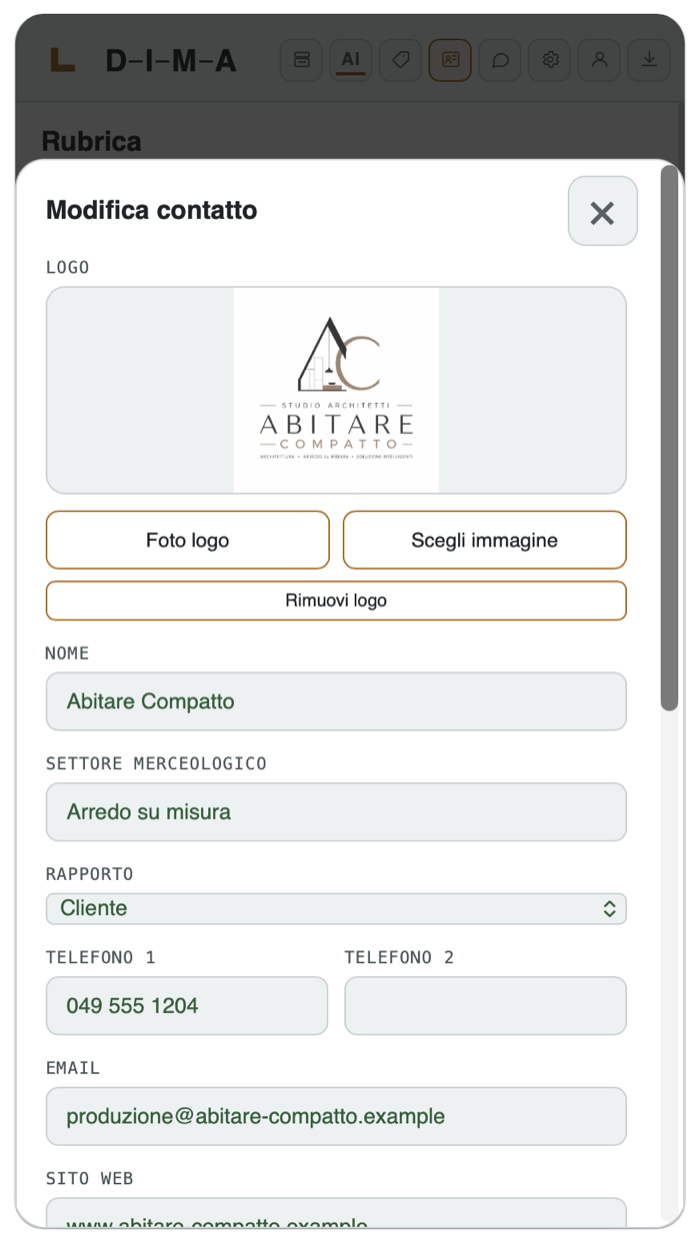
| Campo o comando | Significato |
|---|---|
| Nome / Ragione sociale | Identifica il contatto nella Rubrica e nei selettori delle schede lavoro. È il primo dato richiesto nella schermata. |
| Rapporto | Indica se il soggetto è Cliente, Fornitore oppure Cliente e fornitore e stabilisce in quali selezioni potrà essere richiamato. |
| Settore merceologico | Descrive l’ambito di attività e permette di ritrovare il contatto tramite la ricerca per settore. |
| Telefono 1, Telefono 2, Email, Sito web | Registrano i recapiti consultabili dalla Rubrica e dalle schede collegate; non avviano comunicazioni finché l’utente non sceglie il relativo comando. |
| Via, Civico, CAP, Città, Provincia | Compongono l’indirizzo completo. Apri in Mappe passa l’indirizzo al servizio mappe disponibile sul dispositivo. |
| P.IVA, Codice fiscale, SDI, PEC | Registrano i riferimenti fiscali e di fatturazione del contatto e li rendono disponibili nei riepiloghi compatibili. |
| Logo cliente | Importa il marchio nell’anagrafica mantenendone colori e proporzioni; Rimuovi logo elimina soltanto il marchio, non il contatto. |
| Note | Conservano nell’anagrafica informazioni aggiuntive che non trovano posto negli altri campi. |
| Aggiungi alla Rubrica / Crea e assegna | Salva il contatto nella Rubrica; se il modulo proviene da una scheda, Crea e assegna lo collega anche al lavoro in compilazione. |
| Modifica contatto | Riapre l’anagrafica e salva le correzioni mantenendo i collegamenti già esistenti con le schede. |
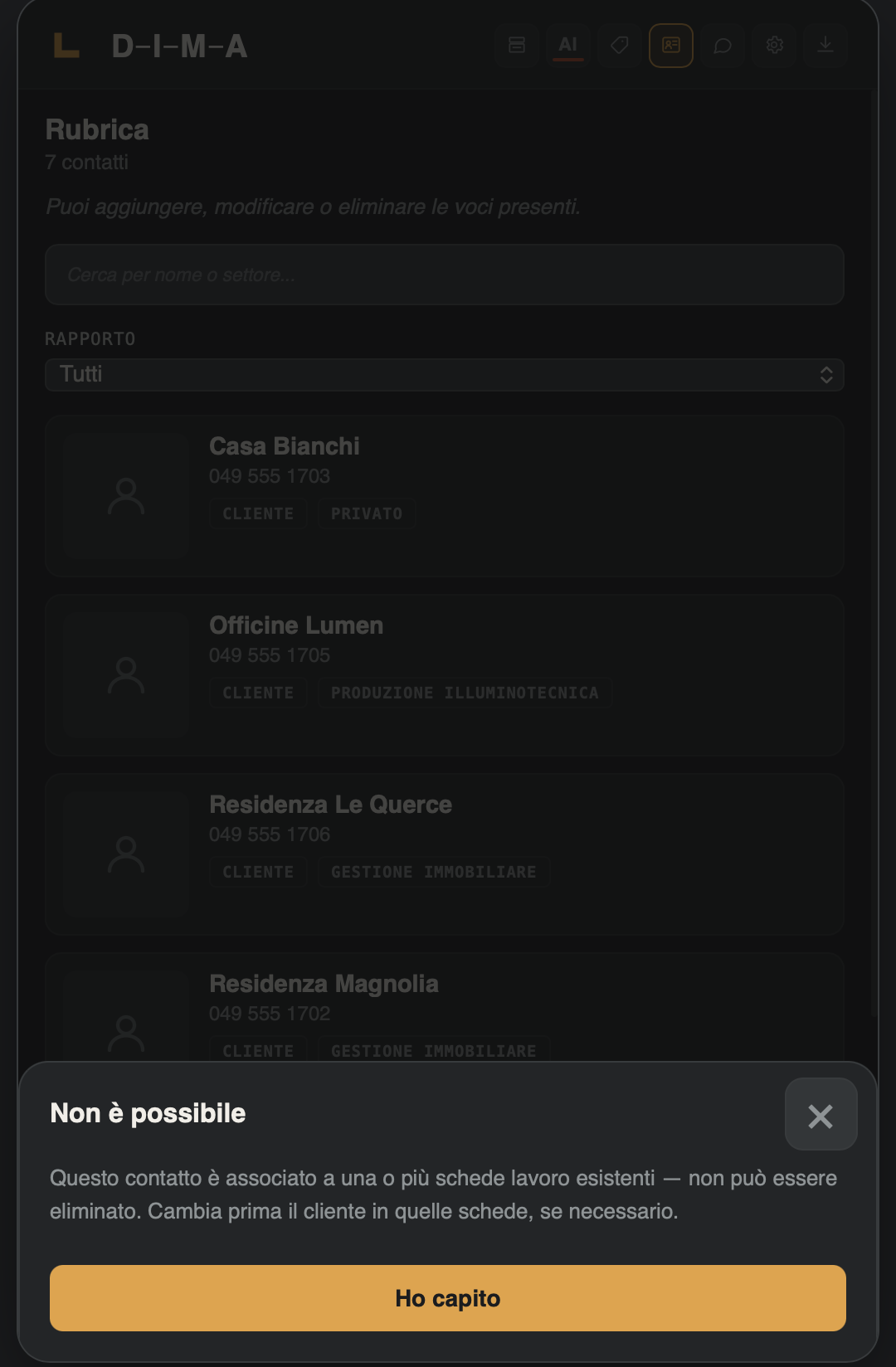
| Elimina contatto | Rimuove l’anagrafica dalla Rubrica dopo conferma; prima dell’azione occorre controllare le schede alle quali è collegata. |
12 — Preferenze generali
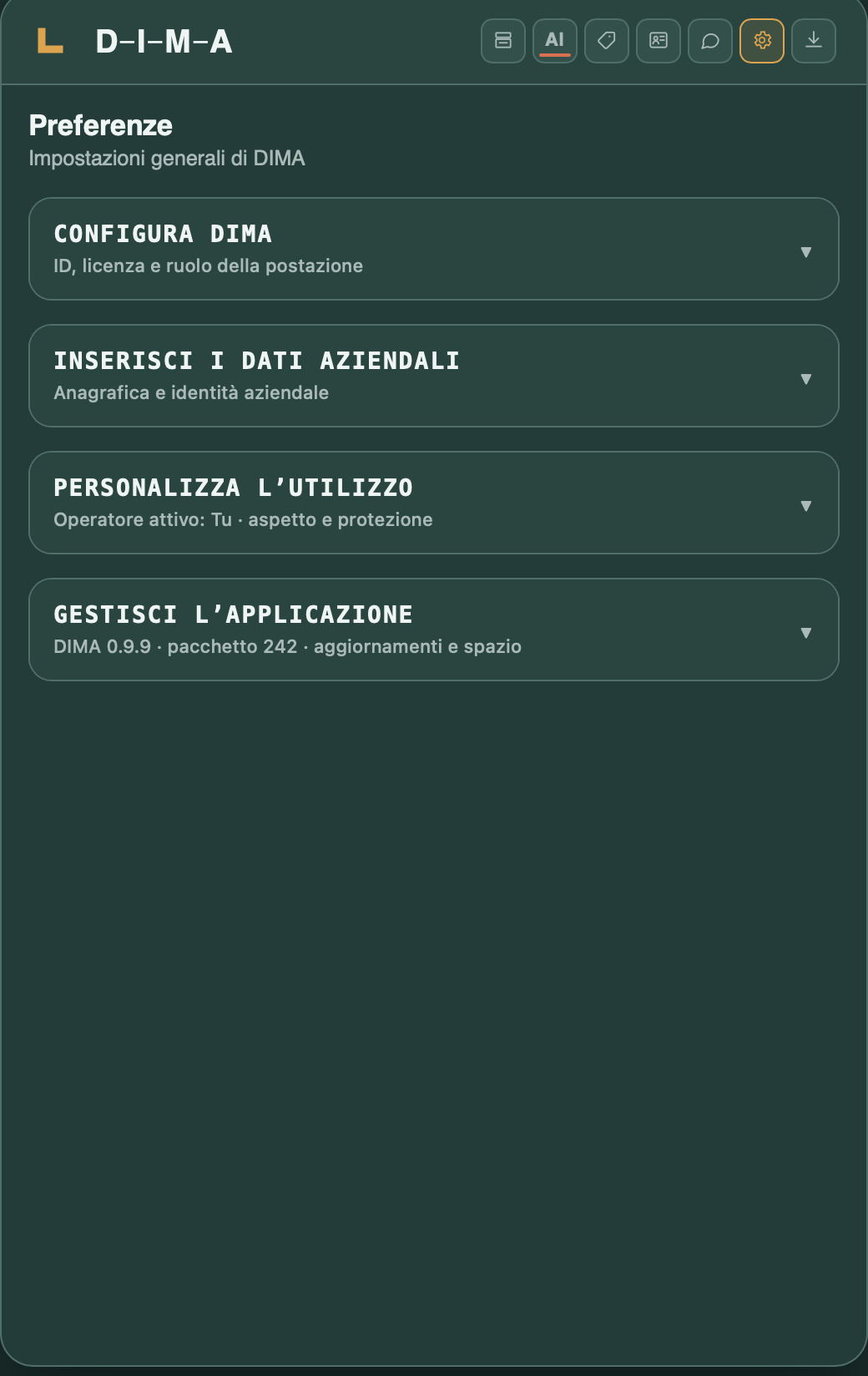
Le Preferenze configurano l’installazione e l’identità con cui DIMA viene usata. Riuniscono licenza, postazioni Team, installazione, aspetto, protezione delle schede e dati aziendali.
| Sezione, campo o comando | Significato |
|---|---|
| Licenza DIMA | Mostra stato, intestatario, P.IVA, codice fiscale, tipo, postazioni, ID e data di emissione. Mostra licenza richiede il codice; Copia licenza copia il valore; Sostituisci licenza avvia verifica e attivazione. |
| Identificativo ID | Copia ID copia l’identificativo; Mostra QR lo rende acquisibile da un’altra installazione. |
| Configurazione postazioni | Nome postazione, Crea nuova postazione, Acquisisci QR, Rimuovi postazione e Salva postazioni gestiscono il Team. Esporta e importa DIMA_CONFIG.dcfg. |
| Installazione e aggiornamenti | Installa DIMA avvia il percorso PWA; Controlla aggiornamenti cerca una nuova versione. |
| Spazio occupato | Mostra dimensione indicativa e numero di allegati locali. |
| Aspetto | Sceglie Scuro, Chiaro o Automatico. |
| Blocco schede | Imposta password, Cambia password o Rimuovi password usando password attuale, nuova e ripetizione. |
| I miei dati | Ragione sociale, P.IVA, Codice fiscale, SDI, PEC, indirizzo, telefono, email e sito. Copia riepilogo copia i dati; Invia via email prepara il messaggio nel programma di posta. |
| Identità aziendale | Scegli logo importa JPG/JPEG; Rimuovi logo lo elimina. |
| Schermata di apertura | Sceglie immagine DIMA originale, solo logo aziendale o immagine personalizzata; i relativi comandi importano o rimuovono l’immagine centrale. |
12.1 — Installazione, archivio locale e rete
Installa DIMA avvia o spiega l’installazione PWA secondo il browser e il dispositivo. Sul computer può comparire Aggiungi al Dock; su telefono o tablet può essere disponibile Aggiungi alla schermata Home. Ogni browser o installazione conserva un proprio archivio locale: installare DIMA non crea sincronizzazione cloud. Dopo il corretto caricamento delle risorse, schede e LOG restano utilizzabili anche senza rete; le funzioni AI richiedono connessione e chiave API personale.
13 — Backup ed esportazione
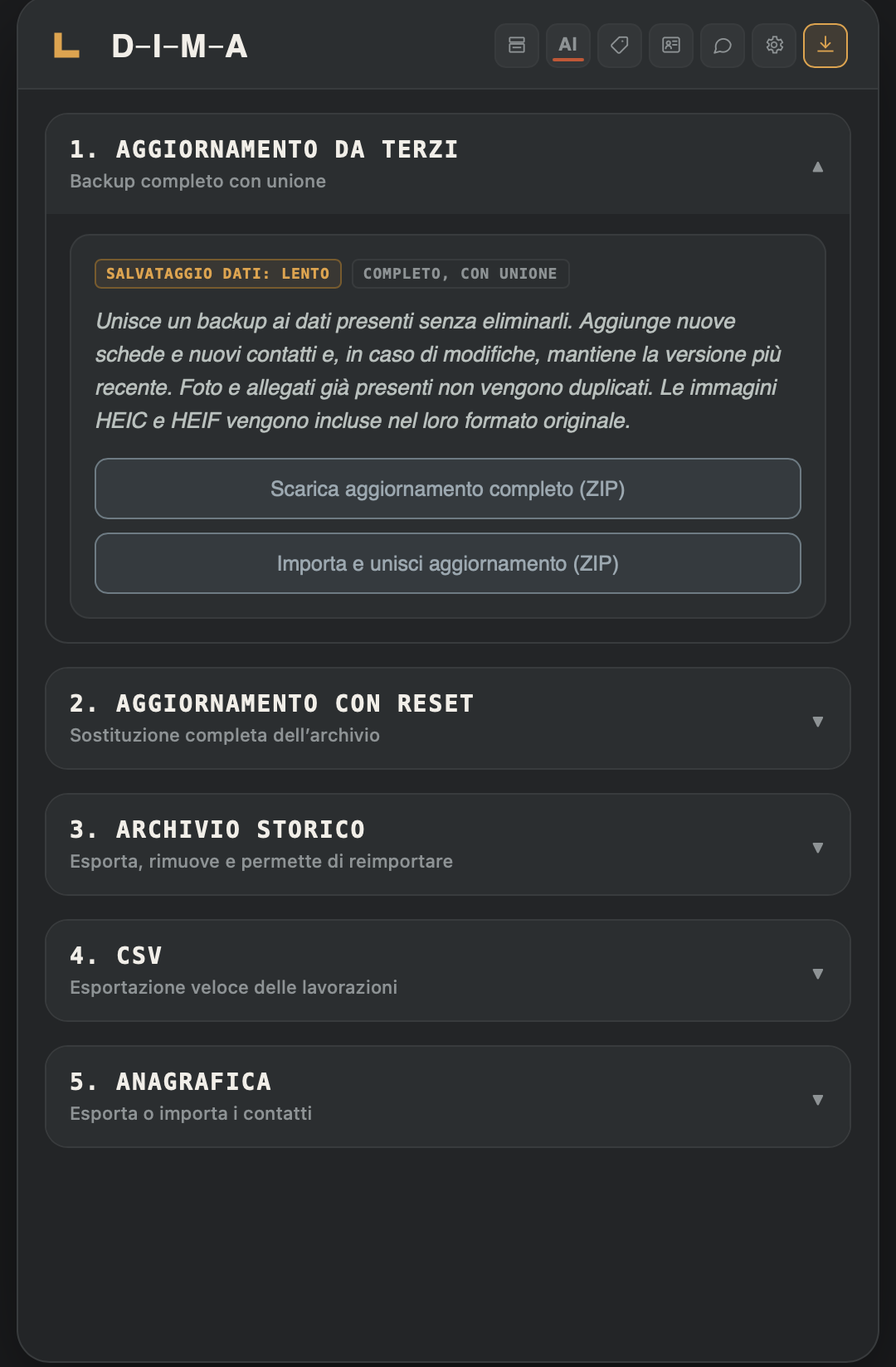
Questa area serve a proteggere, trasferire o archiviare i dati. Distingue chiaramente le copie che aggiungono informazioni dalle operazioni che sostituiscono l’archivio locale.
| Comando | Significato |
|---|---|
| Esporta archivio | Crea e scarica un file ZIP completo con dati e allegati, da conservare fuori da DIMA. |
| Importa archivio | Importa un archivio compatibile con allegati senza usare una procedura di reset. |
| Importa consolidamento JSON | Unisce dati compatibili senza cancellare l’archivio corrente. |
| Importa e unisci aggiornamento ZIP | Aggiunge l’aggiornamento proveniente da terzi. |
| Importa aggiornamento con reset ZIP | Sostituisce i dati locali dopo conferma e backup di sicurezza. |
| Anno da esportare / Esporta e archivia | Crea l’archivio annuale; la rimozione dall’app avviene soltanto dopo la conferma di possesso del file. |
| Esporta anagrafica CSV | Scarica la Rubrica in formato CSV per conservarla o utilizzarla in un altro strumento compatibile. |
| Importa anagrafica CSV | Legge un CSV compatibile e aggiunge i contatti validi senza cancellare quelli già presenti. |
| Esporta lavorazioni CSV | Scarica i LOG in formato CSV, così possono essere consultati o elaborati come tabella. |
13.1 — Scegliere l’operazione corretta
Esportare crea una copia esterna. Importare e unire aggiunge contenuti compatibili. Importare con reset sostituisce invece l’archivio locale. Prima di una sostituzione o di un’archiviazione con rimozione, crea un backup completo e verifica di possedere il file fuori da DIMA.
14 — Suggerimenti e diagnostica
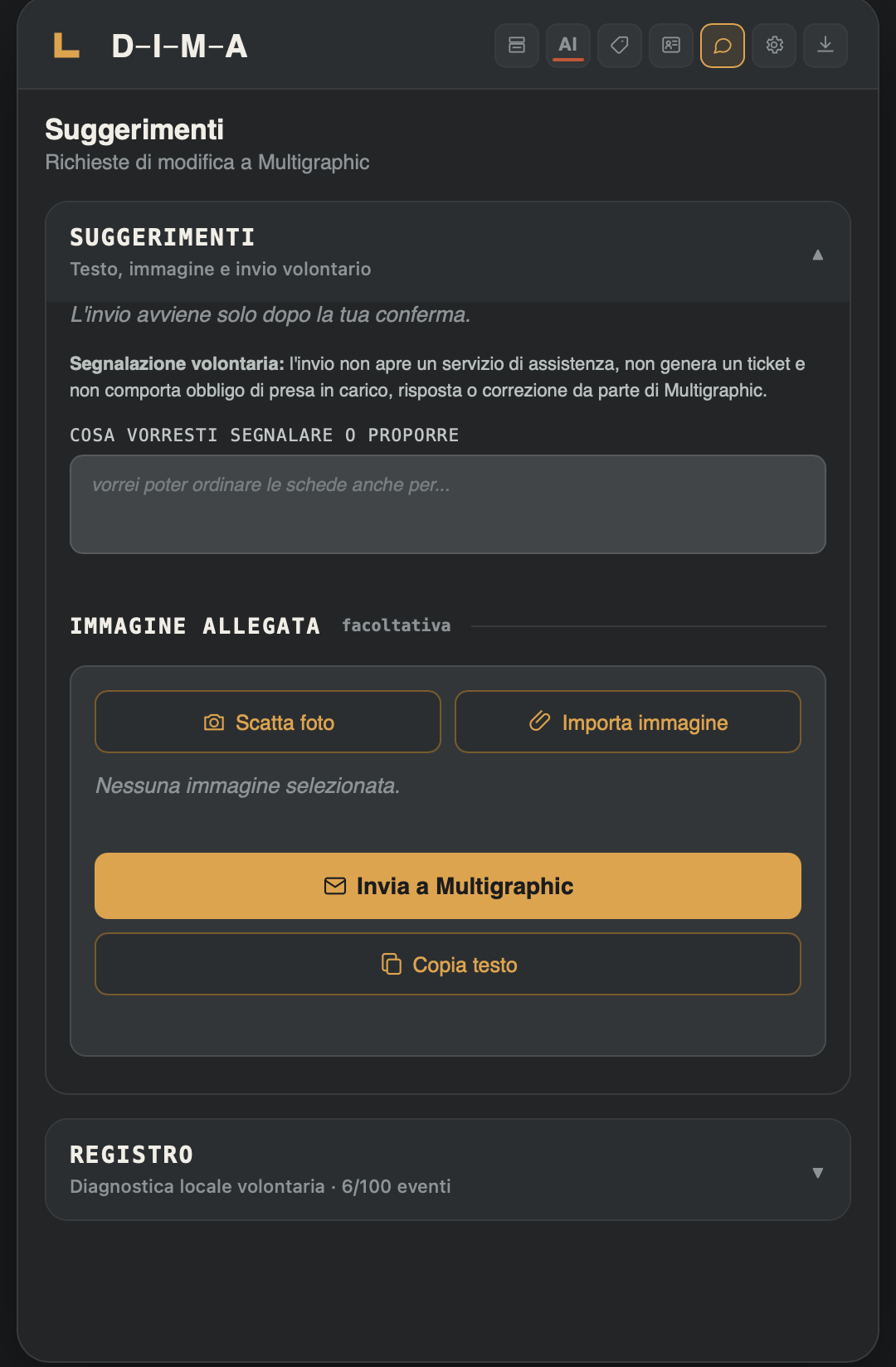
Suggerimenti permette di annotare e condividere proposte, problemi o quesiti relativi a DIMA. L’invio non crea obblighi per Multigraphic: Multigraphic non è tenuta a rispondere, implementare le funzioni consigliate, accogliere le richieste o dare seguito ai quesiti ricevuti.
| Campo o comando | Significato |
|---|---|
| Cosa vorresti segnalare o proporre | Contiene la descrizione della proposta, del problema o del comportamento che si desidera comunicare. |
| Scegli immagine / Scatta foto / Rimuovi | Scegli immagine o Scatta foto aggiungono volontariamente un allegato al suggerimento; Rimuovi lo scollega prima dell’eventuale invio. |
| Includi volontariamente il registro | Include volontariamente il registro diagnostico nella segnalazione. Se non viene selezionato, il registro resta sul dispositivo e il suggerimento può comunque essere salvato o condiviso. |
| Invia a Multigraphic / Condividi con allegato | Prepara la condivisione; l’invio avviene dopo conferma dell’utente. |
| Salva senza inviare | Conserva la proposta nell’archivio locale senza aprire alcun canale di invio. |
| Esporta diagnostica / Copia registro | Esporta diagnostica scarica una copia del registro locale; Copia registro porta il testo negli appunti. Nessuna delle due azioni invia automaticamente i dati. |
| Cancella diagnostica | Elimina il registro locale dopo conferma. |
15 — Chiedi, Report e Preferenze AI
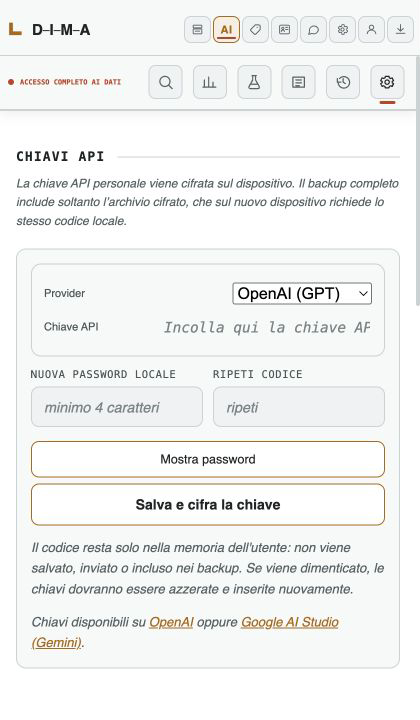
Quest’area usa i dati disponibili per formulare domande e preparare report narrativi. Le Preferenze AI stabiliscono quale provider utilizzare, come proteggere le chiavi e quali limiti indicativi mostrare.
| Campo o comando | Significato |
|---|---|
| Modello prompt | Sceglie un modello compatibile oppure “Nessun modello” per domanda libera. |
| Domanda | Inserisce la richiesta sui contenuti delle schede. |
| Salva come modello | Conserva la richiesta corrente nella libreria. |
| Apri Laboratorio | Passa all’editor strutturato. |
| Chiedi | Invia la richiesta al provider configurato. |
| Report: modello / descrizione | Sceglie il modello o descrive liberamente il report. |
| Genera report | Crea il report AI; Copia testo copia il risultato. |
| Provider | Sceglie OpenAI o Google Gemini. |
| Chiave API | Riceve la chiave del provider selezionato. |
| Nuova password locale / Ripeti codice | Definiscono il codice di cifratura. |
| Mostra password | Rende temporaneamente leggibile il valore digitato. |
| Salva e cifra la chiave / Salva chiave | Cifra e conserva la chiave sul dispositivo. |
| Rimuovi chiave / Elimina tutte le chiavi | Cancella la chiave corrente o l’intero archivio locale delle chiavi. |
| Cambia codice di protezione | Richiede codice attuale, nuovo e ripetizione; Salva nuovo codice ricifra le chiavi. |
| Analisi attiva | Abilita o disabilita le funzioni di analisi. |
| Soglia minima ricorrenza | Definisce quante occorrenze servono per evidenziare una ricorrenza. |
| Modalità accesso | Sceglie Artigiano o Azienda. |
| Esegui diagnosi AI | Controlla la configurazione del provider, la disponibilità della chiave e una richiesta testuale di prova, senza mostrare o copiare la chiave API. |
| Limite mensile / Cifra spesa | Registrano soglia e spesa nota; DIMA mostra stima, nuove chiamate e cifra aggiornata. |
15.1 — Chiavi, diagnosi e costi
DIMA usa il provider scelto dall’utente e non passa automaticamente a un altro. La chiave API personale viene cifrata e conservata sul dispositivo. Il codice che protegge le chiavi AI è distinto dalla password usata per bloccare le schede. La diagnosi controlla configurazione e collegamento senza mostrare o copiare la chiave. Stime e limiti visualizzati da DIMA sono indicativi; consumi e addebiti ufficiali restano quelli del provider.
I provider API attualmente utilizzabili in DIMA sono OpenAI e Google Gemini. L’utente sceglie il provider, inserisce la relativa chiave personale e resta responsabile del rapporto, del credito e degli eventuali costi applicati dal servizio scelto.
16 — Laboratorio e libreria modelli
Il Laboratorio trasforma una richiesta in un prompt ordinato e verificabile. La libreria conserva i modelli che possono essere riutilizzati, modificati o trasferiti tra postazioni.
| Campo o comando | Significato |
|---|---|
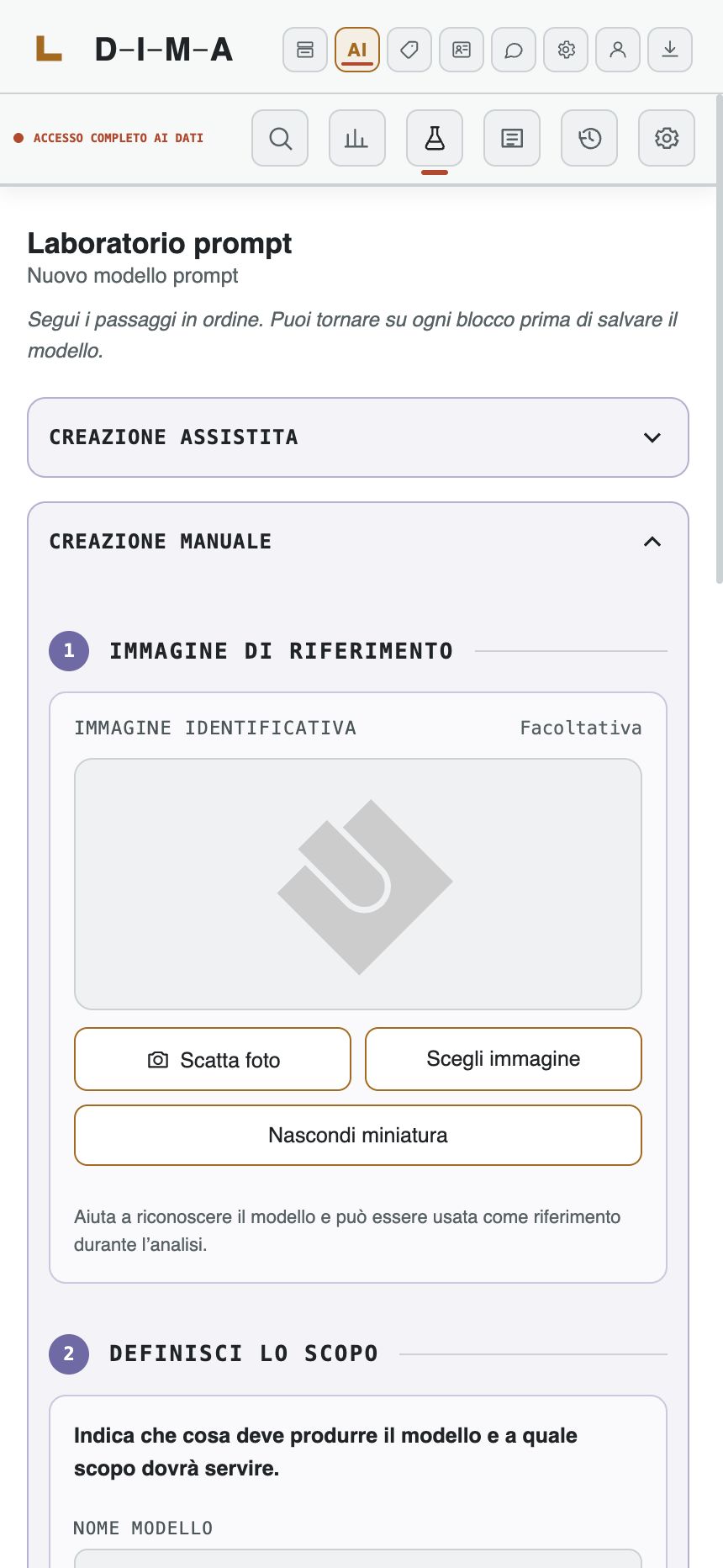
| Creazione assistita / Creazione manuale | Alternano partenza da richiesta semplice ed editor completo. |
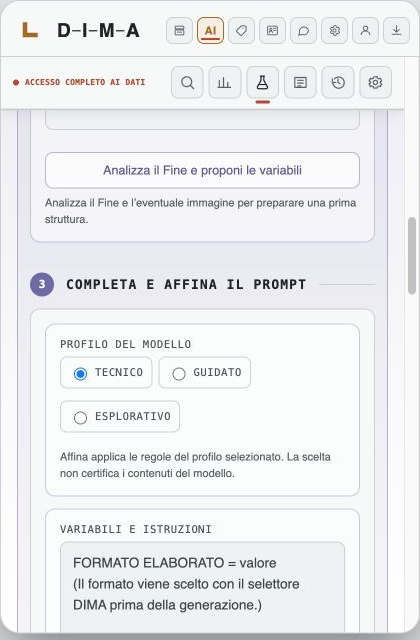
| Profilo del modello | Sceglie Tecnico, Guidato o Esplorativo. |
| Descrivi cosa devi ottenere | Inserisce la richiesta iniziale; Progetta il modello con AI crea la bozza. |
| Immagine di riferimento | Scatta foto, Importa immagine, Rimuovi immagine, Nascondi miniatura o Ripristina miniatura. |
| Nome modello, Settore, Descrizione breve | Identificano e classificano il modello. |
| Fine | Definisce risultato e impiego. |
| Variabili e istruzioni | Raccoglie dati, unità, vincoli ed esclusioni. |
| Modalità / Utilizzabile in | Scelgono categorie operative e destinazioni. |
| Svuota tutti gli esempi | Sostituisce i valori di esempio mantenendo unità e valori già personalizzati. |
| Analizza il Fine | Analizza il Fine e l’eventuale immagine e propone variabili e istruzioni. Il testo corrente non cambia finché l’utente non sceglie di usare la proposta. |
| Mantieni testo corrente / Usa proposta | Rifiuta o applica l’elaborazione proposta. |
| Affina | Prepara domande; i campi “Scrivi qui la risposta” raccolgono i chiarimenti. |
| Consolida prompt | Inserisce le risposte ai punti da chiarire nella struttura completa del prompt e chiude le domande risolte; il risultato resta modificabile prima del salvataggio. |
| Salva il modello | Salva il modello nell’archivio locale e lo rende disponibile nelle destinazioni selezionate. Non genera né salva un elaborato grafico. |
| Cerca / filtri | Filtrano per testo, settore, modalità e destinazione. |
| Miniatura del modello | Apre la scheda del modello. |
| Duplica / Modifica | Crea una copia locale o apre l’editor. |
| Esporta / Importa .dprompt | Trasferiscono un modello; la provenienza viene mostrata prima dell’importazione. |
| Proponi | Prepara il modello come allegato a una proposta. |
| Nascondi / Mostra modelli nascosti | Gestiscono la visibilità locale. |
| Abilita postazioni / Non pubblicare | Include o esclude il modello dalla prossima configurazione Team. |
| Info | Mostra origine, autore, postazione e date. |
| Elimina | Rimuove il modello locale senza modificare lo Storico. |
16.1 — Immagine e profilo del modello
Il logo Multigraphic visibile nell’area immagine è un segnaposto: indica che non è stata ancora inserita un’immagine di riferimento. Quando si scatta o si sceglie un’immagine, il segnaposto viene sostituito dalla relativa miniatura.
I profili Tecnico, Guidato ed Esplorativo regolano il modo in cui il prompt viene affinato; non indicano il livello dell’utente e non certificano il risultato.
17 — Creazione e risultato di immagini
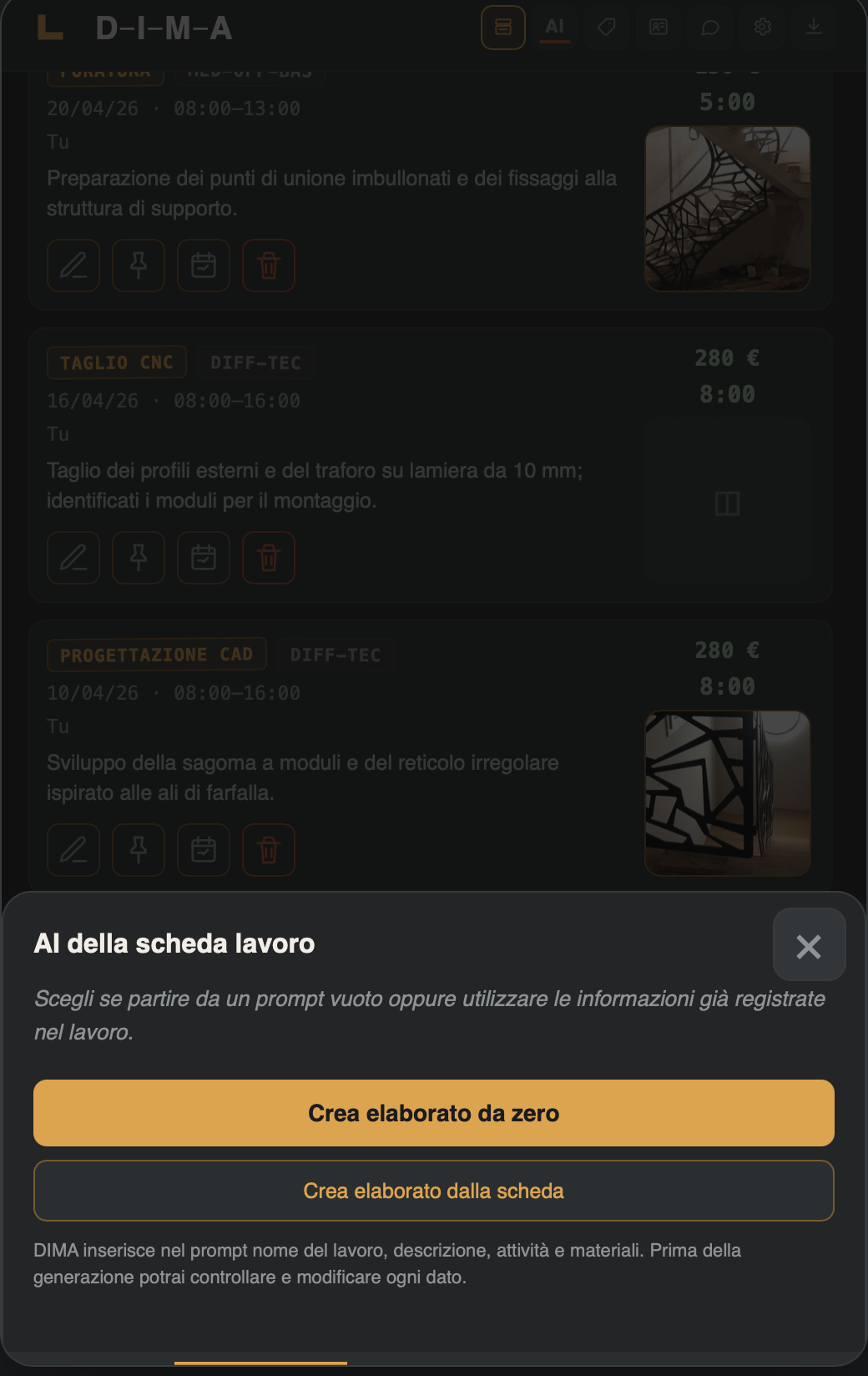
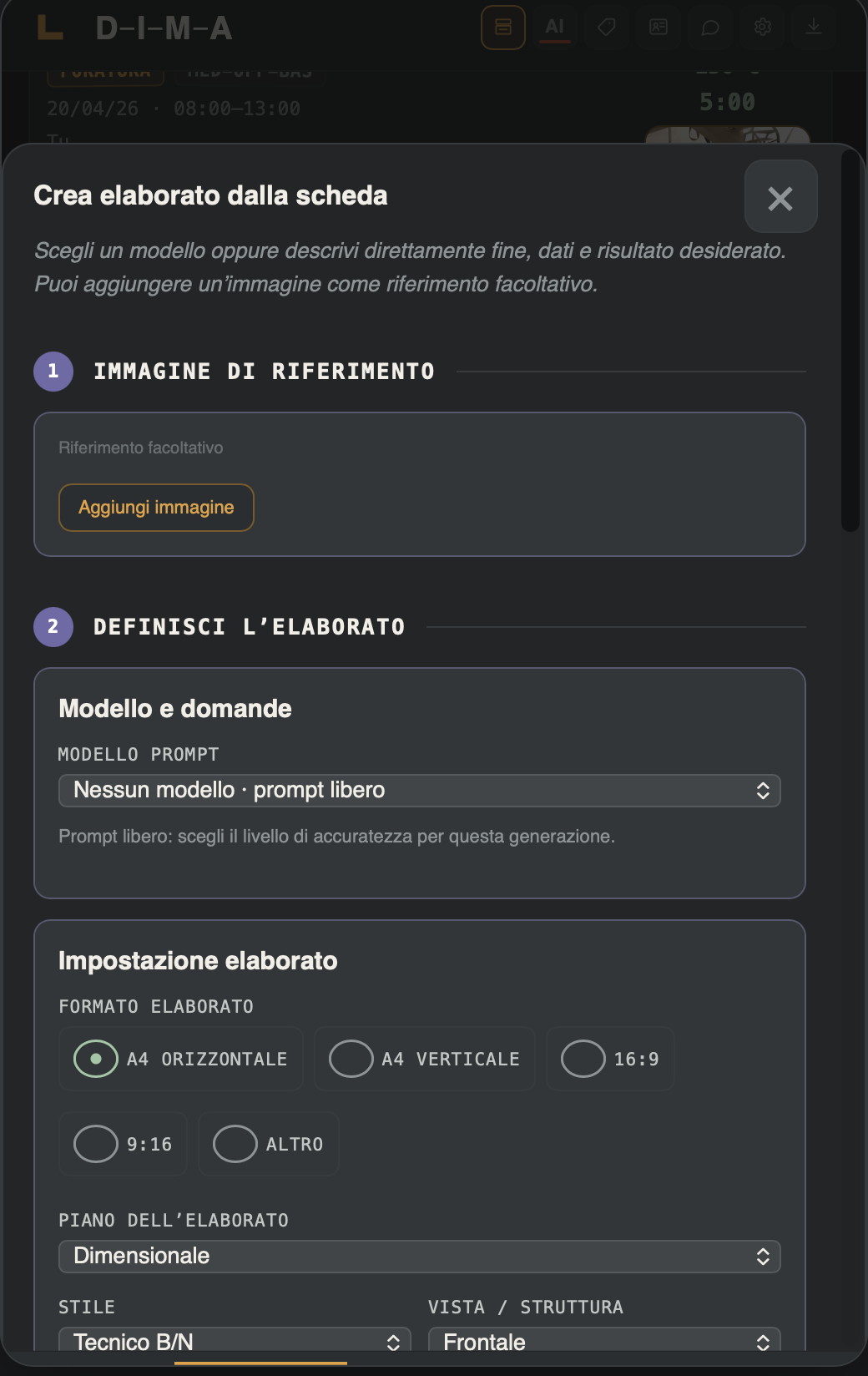
La creazione di immagini permette di visualizzare una proposta partendo da zero, da una fotografia o dai dati della scheda. Il risultato è una bozza da controllare e può essere salvato nella scheda oppure scaricato sul dispositivo.
| Campo o comando | Significato |
|---|---|
| Immagine di riferimento | Facoltativa da zero, già scelta da Foto libera; può essere inserita, sostituita o rimossa. |
| Modello prompt | Carica Fine e istruzioni compatibili. |
| Piano | Sceglie Dimensionale, Organizzativo, Cognitivo o Integrato. |
| Stile / Vista-struttura | Definiscono linguaggio e organizzazione visiva. |
| Formato | Sceglie A4 verticale/orizzontale, 16:9, 9:16 o Altro; “Specifica altro formato” descrive quello personalizzato. |
| Fine, dati e indicazioni | Contengono il prompt controllabile. |
| Mostra/Applica marchio AI | Gestisce l’indicazione visiva senza cambiare la natura registrata. |
| Conferma e crea elaborato | Invia la generazione al provider. |
| Modifica con AI | Prepara una nuova elaborazione del risultato. |
| Mantieni elaborazione precedente / Usa nuova elaborazione | Sceglie tra risultato corrente e nuova proposta. |
| Salva come elaborato | Inserisce il risultato nelle Foto libere della scheda. |
| Salva su dispositivo | Scarica una copia esterna. |
| Scarta il risultato / Chiudi | Rimuove il risultato temporaneo o chiude la finestra. |
17.1 — Procedura e destinazione del risultato
- Scegli se partire da zero, da una Foto libera o dai dati della scheda.
- Controlla immagine, modello, Fine, istruzioni, stile, vista e formato.
- Controlla provider, modello e stima indicativa.
- Genera e verifica attentamente il risultato.
- Usa Salva come elaborato per collegarlo alle Foto libere oppure scaricalo come copia esterna.
Il riutilizzo dallo Storico prepara una nuova generazione; non equivale al salvataggio del risultato precedente. Verifica sempre misure, materiali, testi, prospettiva e dettagli prima dell’impiego.
17.2 — Migliora foto e Modifica con AI
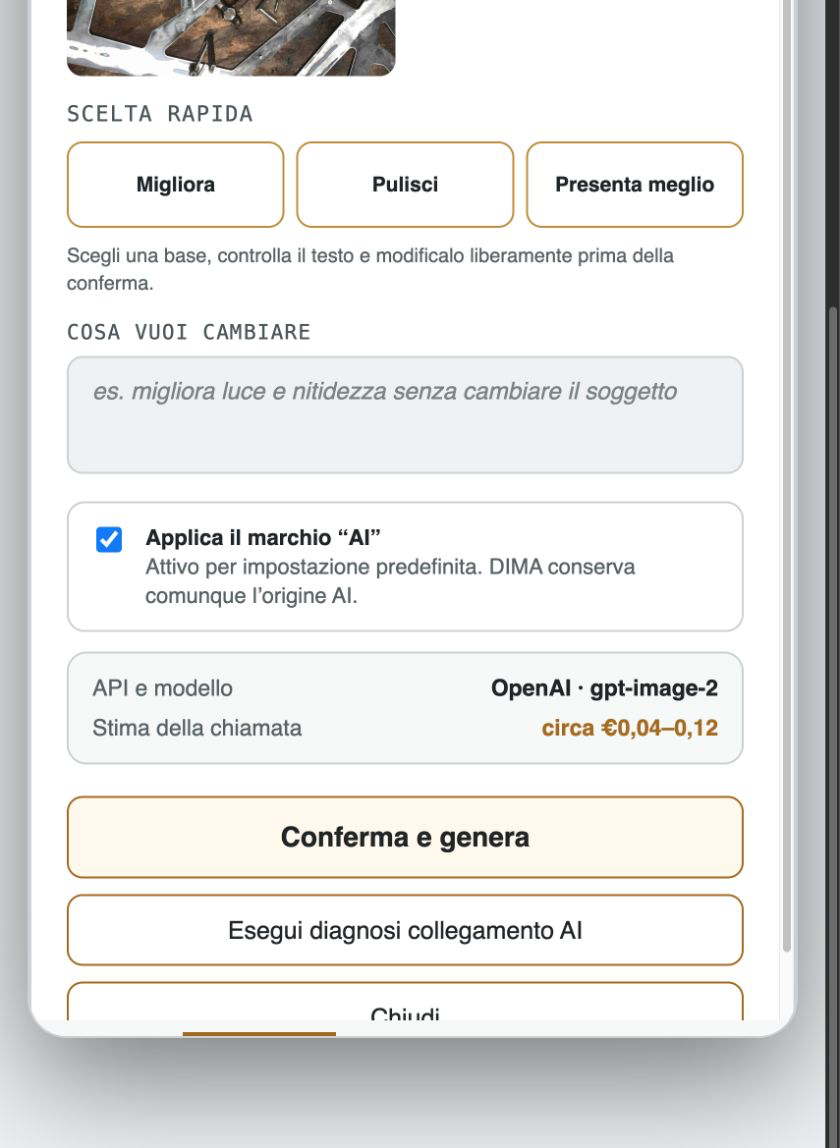
Nelle operazioni compatibili DIMA 186 propone tre richieste rapide, sempre modificabili prima dell’invio: Migliora perfeziona il contenuto conservandone soggetto e significato; Pulisci riduce difetti e distrazioni senza alterare l’oggetto; Presenta meglio rende l’immagine più adatta alla presentazione. Dopo il confronto con l’originale, Salva immagine inserisce il risultato nelle Foto libere, mentre Salva su dispositivo scarica una copia esterna. Scarta elimina soltanto il risultato temporaneo.
18 — Video
I video servono a presentare un lavoro in modo rapido e comprensibile. Il video breve anima una Foto libera; il video presentazione unisce immagini, LOG, indicazioni di montaggio ed eventuale voce fuori campo per raccontare il lavoro o mostrarne una proposta.
| Campo o comando | Significato |
|---|---|
| Movimento e stile | Descrive ciò che deve accadere senza modificare elementi da mantenere invariati. |
| Formato | Sceglie orizzontale 16:9 o verticale 9:16 quando supportati. |
| Durata | Sceglie la durata disponibile per provider e modello. |
| Applica marchio AI | Inserisce il contrassegno visivo. |
| Conferma e crea video | Avvia il video breve. |
| Contenuti del lavoro / LOG da inserire | Selezionano informazioni e attività della presentazione; Seleziona tutti e Deseleziona tutti agiscono sull’intero elenco. |
| Indicazioni di ripresa e montaggio | Descrivono ritmo, sequenza e inquadrature. |
| Voce fuori campo | Sceglie assenza di parlato oppure testo controllato. |
| Prepara testo voce | Genera una bozza; il campo del testo resta modificabile e il conteggio parole è indicativo. |
| Grafica cliente / Logo | Applica nome e logo dopo la generazione; se mancano, Scarica senza grafica cliente conserva il video senza sovrapposizione. |
| Conferma e crea presentazione | Avvia la presentazione. |
| Scarica video MP4 / Scarica presentazione | Salvano il file sul dispositivo e mostrano la conferma. |
18.1 — Differenza tra le due modalità
Il video breve parte da una Foto libera e ne definisce movimento, stile, formato e durata. Il video presentazione combina immagini, LOG, indicazioni di montaggio ed eventuale voce fuori campo. Formati e durate dipendono dal provider e dal modello; il testo della voce deve essere letto e può essere corretto prima della generazione.
19 — Storico
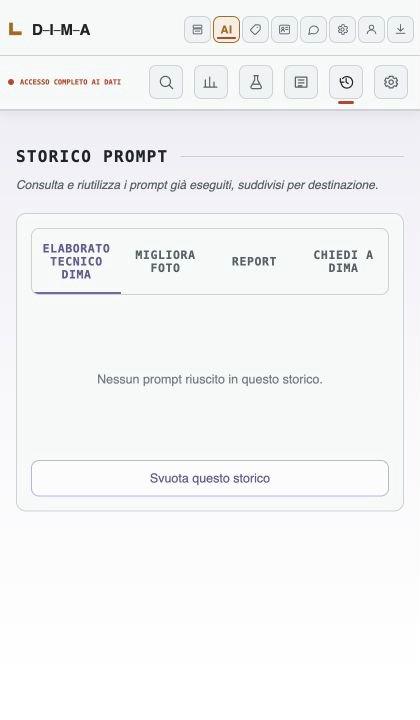
Lo Storico permette di ritrovare le richieste AI già eseguite, riconoscere provider e modello usati e ripartire da un prompt precedente. Non sostituisce le Foto libere né il salvataggio dell’elaborato nella scheda.
| Comando | Significato |
|---|---|
| Destinazione dello Storico | Passa tra disegno, miglioramento, domande, report e altre destinazioni disponibili. |
| Copia | Copia negli appunti il prompt registrato, pronto per essere letto o usato altrove. |
| Riutilizza | Prepara una nuova operazione con i dati conservati; può richiedere una nuova immagine se l’originale manca. |
| Elimina | Rimuove la singola voce. |
| Svuota questo storico | Elimina tutte le voci della destinazione selezionata dopo conferma. |
19.1 — Consultare e riutilizzare
Lo Storico conserva destinazione, provider, modello, prompt e risultato delle operazioni riuscite. La voce può essere consultata o usata come base per una nuova operazione. Se l’immagine originale necessaria non è più disponibile, DIMA richiede di selezionarne nuovamente una valida.
20 — Comandi comuni delle finestre
Le finestre di DIMA usano comandi ricorrenti. Conoscerne il significato aiuta a distinguere una semplice chiusura dal salvataggio, dalla conferma o dall’eliminazione di un contenuto.
| Comando | Significato |
|---|---|
| ✕ / Chiudi | Chiude la finestra corrente; i dati non salvati non vengono applicati. |
| Annulla | Interrompe la procedura prima della conferma. |
| Conferma / Sì, procedi | Esegue l’azione descritta nella finestra. |
| Copia | Porta il testo negli appunti del dispositivo. |
| Salva | Registra le modifiche nell’archivio locale. |
| Elimina | Rimuove l’elemento indicato; per operazioni rilevanti DIMA richiede conferma. |
| Indietro | Torna al passaggio o alla schermata precedente senza cambiare area. |
21 — Sicurezza, responsabilità e conservazione dei dati
Invia al provider soltanto i dati necessari. Proteggi chiavi API e codici locali. I risultati AI sono bozze da controllare; report base, PDF e LOG riflettono invece i dati presenti nell’archivio, senza provarne automaticamente la verità sostanziale.
DIMA non sostituisce la verifica di misure, quantità, materiali, calcoli, conformità tecniche, valutazioni legali o fiscali, approvazioni professionali e conservazione esterna dei backup.